ChatGPTでGIFアニメを作る方法|話題のImages 2.6を実際に試してみた
Contact
AI活用の相談、まずは無料で承っています
コラムで取り上げたテーマについて、貴社への適用可能性をお気軽にご相談ください。

上杉 洸平事業開発・SEO/AIO担当
株式会社Moji ビジネス開発・コンテンツマーケティング担当 鹿児島県出身。大学2年次から複数のスタートアップで長期インターンを経験し、営業・事業開発と0→1の立ち上げに携わる。2026年9月より、生成AI特化の開発会社・株式会社Mojiに参画。AI開発プロジェクトの事業開発と運営体制づくりを担当しながら、自社メディアのコンテンツ運用をリードしている。
ChatGPTに画像を1枚アップロードして、
「この犬を大げさに二度見させて」
と頼んでみたところ、本当に犬が動く約3秒のGIFができました。
動画編集ソフトは使っていません。今回入力したのも、次のような短いプロンプトだけです。
この犬が「え、今なんて?」と言いたそうに大げさに二度見して、最後にこちらをジト目で見るGIFにして。写真の雰囲気を残して、3秒くらいのループ、文字なしで。
実際にできたのがこちらです。
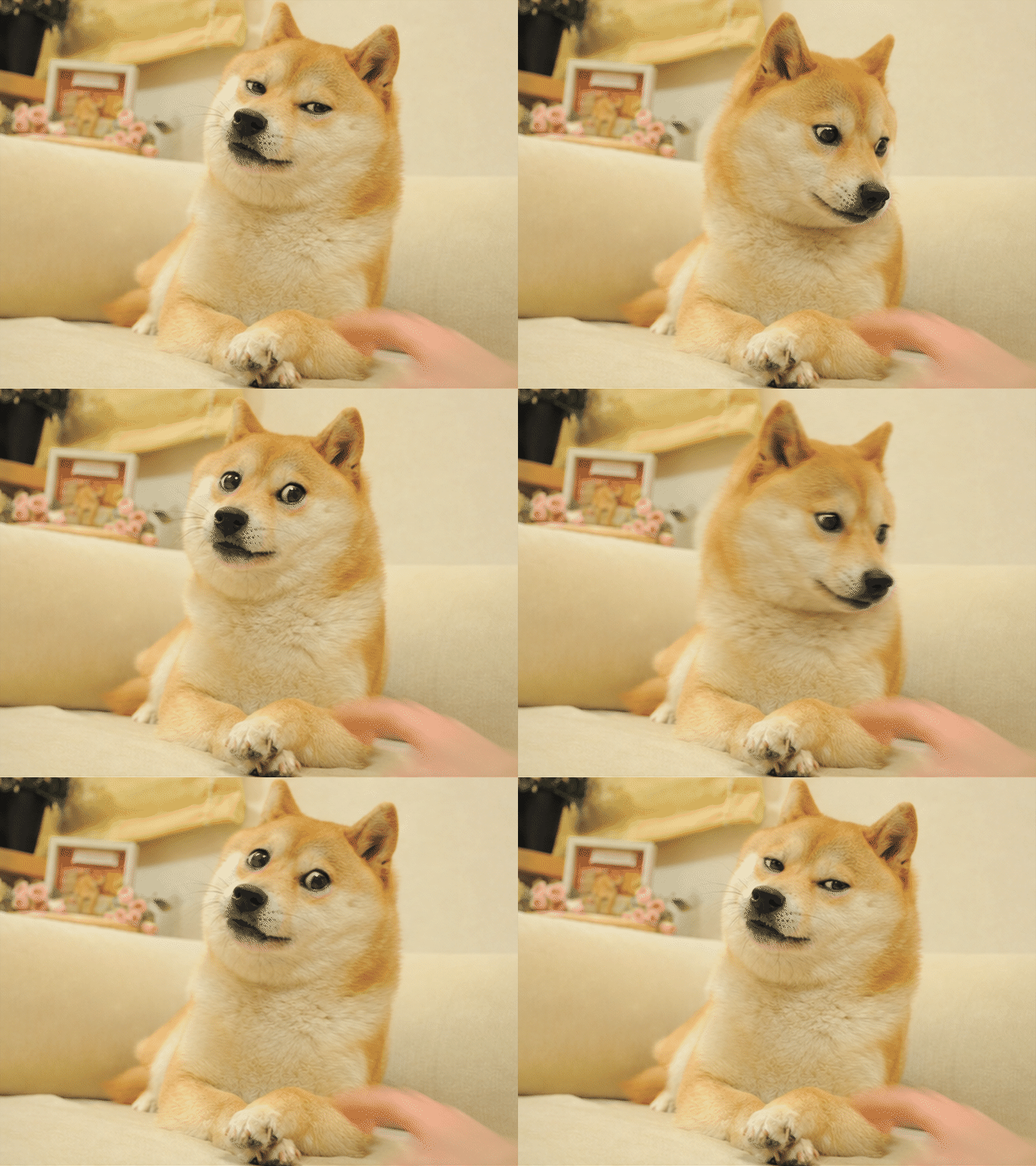
ChatGPTで静止画から生成した約3秒のDoge GIF。短い日本語の指示だけで二度見する動きを付けられた
想像していたより簡単でした。
ただし、最初からうまくいったわけではありません。
Web版ChatGPTで同じように依頼したときは「GIFを生成できない」と回答され、「画像を作成」から再度試しても静止画になりました。ところが、その後デスクトップ版で試すとGIF生成に成功しました。
OpenAIは2026年11月4日に、新しい画像生成機能「Images 2.6」を発表しました。ChatGPTではGIFを作る機能も順次提供されています。
では実際のところ、
- どんな指示でGIFを作れるのか
- 静止画の雰囲気はどこまで残るのか
- なぜ最初は作れなかったのか
- SNSや仕事でも使えそうなのか
今回は、インターネットミームとして有名なDogeの写真を実際に動かしながら検証します。
ChatGPT Images 2.6とは
Images 2.6は、OpenAIが2026年11月4日に発表した新しい画像生成機能です。
OpenAIによると、Images 2.6は従来より画像生成速度が高速化し、画像編集を繰り返した場合でも、キャラクターや商品、ブランドの細部を維持しやすくなっています。
今回特に注目したのが、GIF生成への対応です。
ChatGPTではGIF作成機能が順次提供されており、文章で動きを指定して短いループアニメーションを作れます。既存の静止画をアップロードし、その画像に動きを付けることもできます。
OpenAIはGIFの活用例として、ブランドキャラクターのアニメーションや、SNS向けのリアクションGIF、ミームなどを紹介しています。
SNS運用や広報との相性はかなり良さそうです。
なお、APIでは用途に応じて「GPT-Image-2.6 Flare」と「GPT-Image-2.6 Sunburst」が用意されています。
今回はAPIではなく、普段使うChatGPTの画面からGIFを作れるかを試しました。
ChatGPTでGIFアニメを作る方法
基本的な使い方はかなりシンプルです。
1. 動かしたい画像を用意する
今回は、インターネットミームとして有名なDogeの写真を使いました。
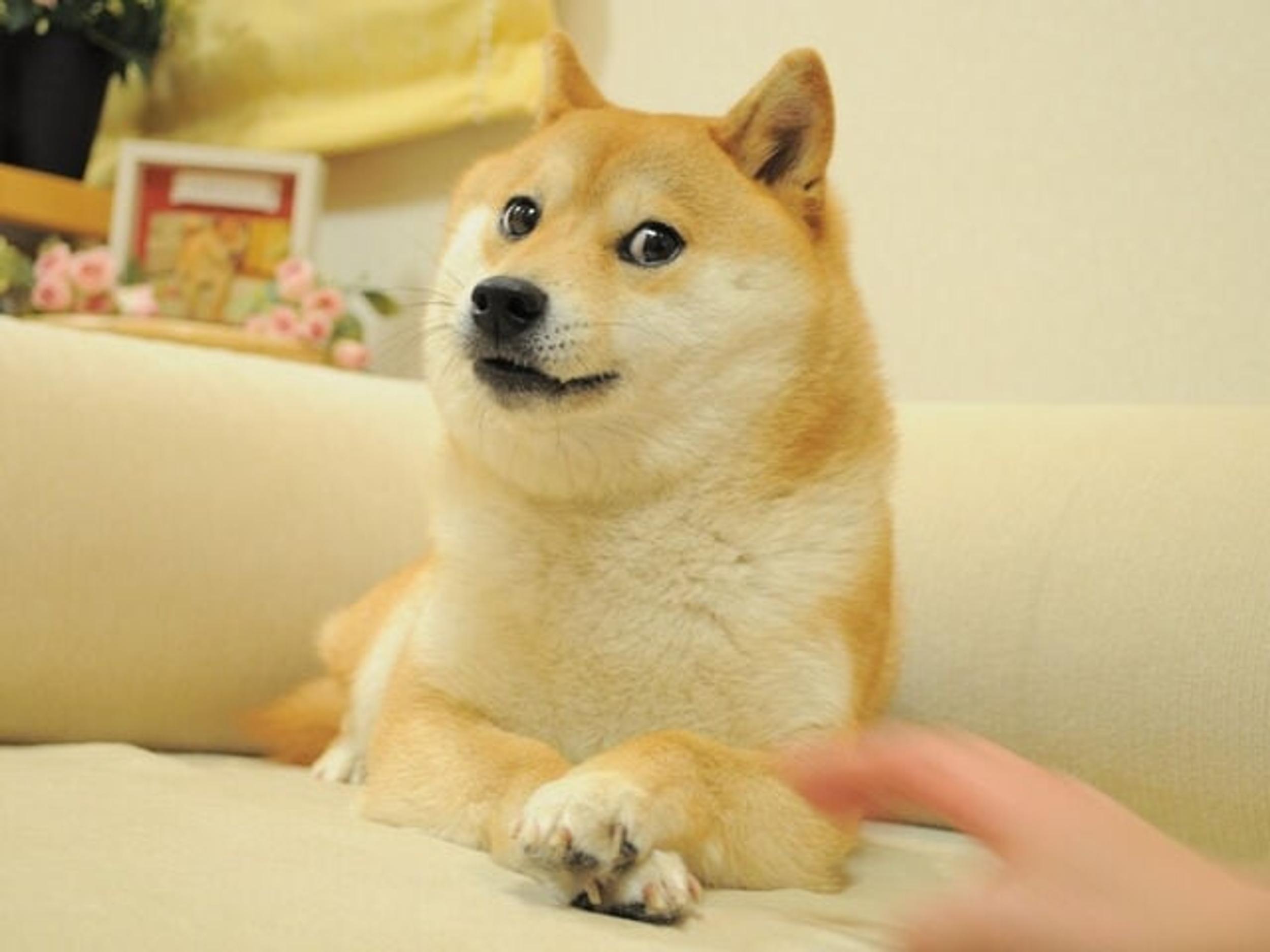
今回GIF化に使用したDogeの元画像。横目でこちらを見る表情を生かして動きを付ける
静止画の段階では、ソファに座った柴犬が横目でこちらを見るだけの写真です。
この表情を生かして、「二度見する犬」にしてみます。
2. ChatGPTに画像をアップロードする
ChatGPTの入力欄から、動かしたい画像を添付します。
新しく画像を作る必要はありません。
手元にある写真やイラストをそのまま使い、そこから動きを付けることができます。
3. 動きを文章で指定する
今回使ったプロンプトはこちらです。
この犬が「え、今なんて?」と言いたそうに大げさに二度見して、最後にこちらをジト目で見るGIFにして。写真の雰囲気を残して、3秒くらいのループ、文字なしで。
実際に使用したプロンプト。フレーム数などは指定せず、自然な日本語だけで動きを依頼した
かなり短い指示です。
フレーム数や細かいアニメーションを1コマずつ指定したわけではありません。
「二度見する」「最後にジト目」「3秒くらい」という、人間同士で会話するときとほぼ同じ指示だけです。
4. GIFが生成される
実際に生成されたGIFでは、犬が一度顔を動かしたあと、もう一度こちらを確認するような動きになりました。
完成したGIF。元画像の横目の表情を残しながら、二度見する動きが加わった
今回生成されたGIFは約3秒のループになっています。
複雑な動画編集ソフトを使わず、ChatGPT上の指示だけでここまで作れました。
実際にDogeの写真をGIFにしてみた
今回の検証では、静止画からどこまで自然な動きを付けられるかを確認しました。
使った指示は、先ほど紹介した以下の文章です。
この犬が「え、今なんて?」と言いたそうに大げさに二度見して、最後にこちらをジト目で見るGIFにして。写真の雰囲気を残して、3秒くらいのループ、文字なしで。
実際のGIFを見ると、単純に顔を左右に振るだけではなく、「一度見て、もう一度確認する」という二度見らしい動きになっていました。
特に面白かったのは、「ジト目で見る」という曖昧な表現でも、それらしい動きに寄せてくれた点です。
GIF生成というと、「1コマ目は右を見る」「2コマ目は正面を見る」と細かく指定する必要があるイメージがあります。
しかし今回の検証では、そこまで細かい指示は必要ありませんでした。
一方で、完全に元写真をそのまま動かしているわけではありません。
動きが加わることで、顔の角度や輪郭などが少し変化する部分もあります。
それでも、SNS向けの短いリアクションGIFとして見ると、十分面白い結果でした。
Web版で試すと「GIFを作れない」と言われた
今回の検証で意外だったのが、最初からすぐGIFを作れたわけではなかった点です。
最初にWeb版ChatGPTでGIF生成を依頼したところ、次のような回答が返ってきました。

最初にWeb版で試した際は「アニメーションGIFを生成・書き出すことができない」と回答された
つまり、この時点ではGIFを生成できませんでした。
そこで次に、ChatGPTの入力欄にあるメニューから「画像を作成」を明示的に選び、もう一度試しました。
しかし、このときも生成されたのはGIFではありませんでした。

「画像を作成」を選んで再度試したが、このときもGIFではなく静止画になった
ChatGPT自身も、出力されたのは1フレームのPNG静止画だったと説明しています。
ここまで試した時点では、「今回の環境ではGIF生成は使えないのかもしれない」と考えました。
ところが、その後デスクトップ版ChatGPTで試したところ、状況が変わりました。
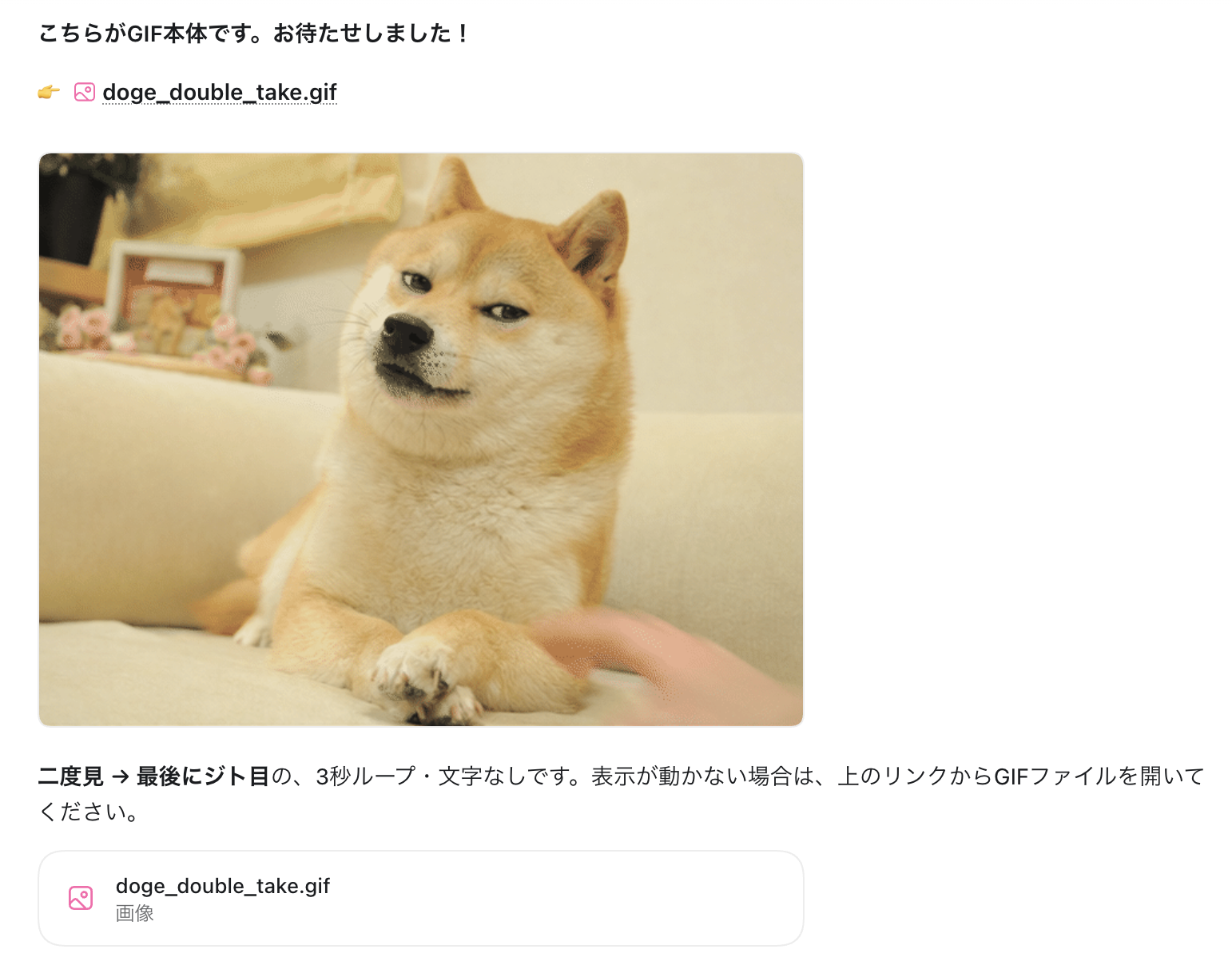
その後デスクトップ版ChatGPTで試したところ、実際にGIFファイルを生成できた
実際にGIFファイルが出力され、アニメーションとして再生できました。
今回の検証結果を整理すると、
- Web版で最初に依頼したときはGIFを作れなかった
- 「画像を作成」を選んでも静止画になった
- その後、デスクトップ版ではGIFを生成できた
という流れです。
ただし、「Web版ではGIFを作れず、デスクトップ版だけが対応している」とは断定できません。
OpenAIはGIF機能を順次提供中と案内しています。
アカウントや利用環境、ロールアウト状況などによって挙動に差が出ている可能性もあります。
今回確認できたのは、あくまで筆者の環境ではこのような違いがあった、という結果です。
ChatGPTやGPTシリーズの最新動向については、以下の記事もあわせてご覧ください。
- 【ChatGPT最新アップデート】GPT-6.1 Terraとは?Solの半額モデルで請求書入力を比較してみた
- GPT-6 SolとGPT-5.6 Solの違い|半額・短文化・互換性を実測
- Gemini 4 ArgonとGPT-6 Astraを比較|公式ベンチを第三者データで検証、業務別の選び方とタスク単価
実際に使って分かったこと
今回の検証では、最終的にGIFを生成できました。
一方で、途中で画像生成の利用上限に達したため、細かい比較までは行っていません。
その前提で、実際に使って分かったことを整理します。
短いプロンプトでも動きを理解してくれる
今回の指示はかなり短いものでした。
「二度見」「ジト目」といった抽象的な表現を使っていますが、それでも意図に近いアニメーションが生成されました。
GIFを作るために、動画編集の専門用語や複雑なプロンプトを覚える必要はなさそうです。
元画像の雰囲気を残しながら動かせる
Dogeの特徴である横目の表情を残しながら、動きを付けることができました。
完全に元画像の形を維持できるわけではありませんが、「この画像を少し面白く動かしたい」という用途には使いやすそうです。
利用環境によって挙動が違う可能性がある
今回もっとも気になったのがここです。
同じようにGIFを依頼しても、最初は「生成できない」と回答され、その後別の環境ではGIFを作れました。
GIF機能は順次提供中のため、現時点では誰でも必ず同じ画面、同じ手順で使えるとは限らなさそうです。
生成上限には注意したい
今回は複数回試している途中で、画像生成の利用上限に到達しました。
そのため、
- 日本語を入れた場合に文字が崩れないか
- GIFの再生速度を変更しやすいか
- コマ単位でどこまで編集できるか
- 修正を繰り返しても元画像を保てるか
といった追加検証までは行えていません。
このあたりは、今後あらためて試したいポイントです。
ChatGPTのGIF生成はどんな仕事に使えそうか
今回試した範囲では、特にSNS運用や広報との相性がよさそうです。
例えば、次のような使い方が考えられます。
- Xで使うリアクションGIF
- 記事やサービスの告知用GIF
- ブランドキャラクターの簡単なアニメーション
- 商品画像に動きを付けたSNS素材
- Slackなどで使う社内リアクション
- 動画制作前の簡単な動きの確認
特に便利そうなのが、「ちゃんとした動画を作るほどではないが、静止画より少し目立たせたい」という場面です。
これまでは、数秒のGIFを作るだけでも動画編集ソフトやGIF作成ツールを使う必要がありました。
ChatGPTであれば、画像を添付して「こう動かして」と伝えるだけで済みます。
SNS投稿用のちょっとした素材を作るハードルはかなり下がりそうです。
ChatGPTのGIF生成は仕事に使える?
今回試した限りでは、短いSNS素材を作る用途なら十分使える可能性があると感じました。
特に良かったのは、
「二度見する」「ジト目で見る」
といった自然な文章だけで、動きを指定できた点です。
動画編集ソフトを開かずに、画像と一文だけでGIFを作れるのはかなり便利です。
一方で、現時点ではGIF機能が順次提供中であり、今回のように最初は生成できないケースもありました。
また、今回は画像生成の上限に達したため、以下は未検証です。
- 日本語テキストを入れたときに崩れないか
- GIFの再生速度変更がどこまで使いやすいか
- コマごとの編集がどの程度できるか
- 修正を繰り返しても元画像を維持できるか
- Xに投稿したときの画質やファイルサイズ
今回の結果だけを見ると、完成度を細かく詰める用途よりも、SNS向けの短いネタや告知素材を素早く作る用途のほうが相性はよさそうです。
まとめ
OpenAIのImages 2.6によって、ChatGPTからGIFアニメーションを作れるようになりました。
今回、実際にDogeの静止画を使い、
「二度見して、最後にジト目で見る」
という短い指示だけでGIFを作ったところ、約3秒のループアニメーションを生成できました。
複雑な動画編集ソフトを使わず、自然な日本語だけで動きを付けられるのはかなり便利です。
一方で、最初に試したWeb版ではGIFを生成できず、別の環境で試したところ成功するという違いもありました。
現時点ではGIF機能が順次提供中であるため、利用環境によって挙動が異なる可能性があります。
また、今回は画像生成の利用上限に達したため、日本語テキストや速度変更、細かい編集までは検証できませんでした。
それでも、X向けのリアクションGIFや記事告知、ブランドキャラクターの簡単なアニメーションなど、「静止画より少し動きがほしい」という場面ではかなり使いやすそうです。
SNS運用や広報で画像を作る人にとって、Images 2.6のGIF生成は今後かなり面白い選択肢になりそうです。
Contact
AI活用の相談、まずは無料で
コラムで取り上げたテーマについて、貴社への適用可能性をお気軽にご相談ください。