xAIのAIエージェント「Grok Bot」とは?使い方・料金・安全性を8つの業務で実機検証

DX推進
生成AIの社内定着・業務効率化のご相談を承っています
戦略策定から現場研修まで、Mojiが一貫して支援します。

上杉 洸平 事業開発・SEO/AIO担当
株式会社Moji ビジネス開発・コンテンツマーケティング担当 鹿児島県出身。大学2年次から複数のスタートアップで長期インターンを経験し、営業・事業開発と0→1の立ち上げに携わる。2026年9月より、生成AI特化の開発会社・株式会社Mojiに参画。AI開発プロジェクトの事業開発と運営体制づくりを担当しながら、自社メディアのコンテンツ運用をリードしている。
Grok Botは、xAIが提供する「自分専用のクラウドPCで仕事を進めるAIチームメイト」です。
本当に仕事が楽になるのかを確かめるため、SuperGrok(月30ドル)で契約しました。メール整理、日程調整、PDFの要約、調べもの、Excel集計など、誰でも毎日やっている8つの仕事を日本語で任せています。
結論から言うと、「読んで、選んで、下書きする」仕事はほぼ任せられました。1週間分のメール48通から返信が必要な1通を選び、42ページの公的ガイドラインを約5分で要約しています。一方で、件数の数え間違いとログイン時の画像認証という2つの壁がありました。
8つの仕事をすべて終えても、週の利用枠の消費は2%でした。
本記事の機能・料金は、2026年10月1日時点の公式情報と実機の画面にもとづきます。Grok Botは更新頻度が高いため、最新情報は公式ドキュメントで確認してください。
この記事の結論(30秒版)
任せた仕事 | 結果 | かかった時間 |
|---|---|---|
① メールを整理して返信を下書き | ◎ 48通から返信が必要な1通を特定し、宛先・件名付きで下書き | 約4分 |
② 空き時間を探して日程調整メール | ◎ 曜日の間違いを指摘したうえで候補を3つ出し、メール文まで作成 | 約2分 |
③ 長いPDFの要約 | ◎ 42ページの公的資料を自分でダウンロードし、ページ番号付きで要約 | 約5分 |
④ 取引先・競合を調べる | ◎ 会社名だけで事業を特定し、競合3社の動向を出典付きで整理 | 約1〜2分 |
⑤ Webの情報を表とCSVにまとめる | △ 23件のはずが22件。1件を取りこぼした | 約4分 |
⑥ データを集計してグラフ化 | ◎ エラーを自力で回避し、日本語の文字化けにも対処 | 約1.5分 |
⑦ 毎週のチェックを自動化 | ◎ 会話だけで担当Botと毎週月曜の定期実行が完成 | 約1分 |
⑧ ログインが必要なツールで作業 | ○ 画像認証は人の操作が必要。ログイン後は自走 | ログイン後 約3〜4分 |
任せてよい仕事: メールの仕分け、日程候補の洗い出し、資料の要約、調べもの、定期的な情報収集
人が必ず確認したい仕事: 件数・数値の集計、社外に送る文面、ログインや外部への送信を伴う作業
検証環境
項目 | 内容 |
|---|---|
試験日時 | 2026年10月1日(木)22:00〜23:25 JST |
プラン | SuperGrok(月30ドル、個人) |
端末 | MacBook(Apple Silicon)、Grok Botデスクトップアプリ v0.63.0(安定版) |
言語 | すべて日本語で指示(アプリの表示言語も日本語) |
接続したアプリ | Gmail、Googleカレンダー(初期設定時に接続) |
安全のための条件 | メールの送信・下書き保存・既読化、カレンダーへの登録・招待はすべて禁止と指示 |
かかった時間は、指示を送ってから完了報告が届くまでの目安です。1回ずつの計測なので、混み具合によって変わる可能性があります。
Grok Botとは:30秒でわかる概要
Grok Botは、名前・担当業務・文脈を持ったBotが、自分専用のクラウドPCで仕事を進めるAIエージェントです。2026年8月11日にベータ版として公開されました。(xAI:Introducing Grok Bot)
普通のチャットAIとの一番の違いは、会話を閉じても、自分のPCの電源を切っても、クラウド上で仕事が続く点です。ブラウザ・ファイル・ターミナルを備えたクラウドPCが、アカウントごとに1台用意されます。(xAI Docs:FAQ)
項目 | 内容(2026年10月1日時点) |
|---|---|
提供元 | SpaceXAI(xAI)。アプリはCursorの開発元Anysphereの基盤で動く |
使えるプラン | SuperGrok(月30ドル)/ Plus / Heavy / X Premium+、Cursor Pro / Pro+ / Ultra / Teams |
利用枠 | 週ごとに付与・リセット。CursorとSuperGrokを両方契約しても合算されない |
対応OS | macOS、Windows、Linux、iOS / iPadOS 18以上、Android 9以上 |
日本語 | アプリ表示は日本語に対応。日本語の指示でも8業務すべてが動いた(本検証) |
出典:Cursor Help:Grok Bot FAQs、xAI Docs:FAQ
実機で確認できたこと: アプリの内部識別子は com.anysphere.sand でした。Cursorの開発元Anysphereが手がけたアプリだとわかります。SpaceXによるAnysphere買収(2026年8月完了と報道)後、xAIとCursorの製品が一体になっていることを示しています。
Grok Botの始め方
1. プランを契約する
grok.comのプラン画面で、SuperGrok(月30ドル)の特典に「Grok Botへの独占アクセス」と書かれています。無料プランのままでは、Grokの画面にBotの入り口は出ませんでした。
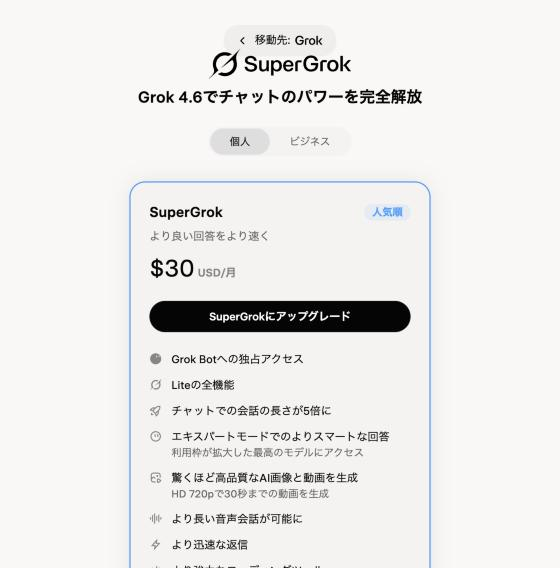
まぎらわしい点: Grokの「自動化(Automations)」は、Grok Botとは別の機能です。自動化は無料でも使えるチャットの定期実行で、Grok BotのようなクラウドPCは持ちません。(xAI:Grok Automations)
2. デスクトップアプリをダウンロードする
契約後にgrok.comを開くと「Grok Botが登場」という案内が出て、そこからアプリを入手できます。macOS版は「Apple Silicon」と「Intel」でファイルが分かれています。どちらか分からない場合は、Appleメニュー →「このMacについて」で確認してください。
3. サインインしてSuperGrokを連携する(ここで迷いやすい)
ここで一番迷いました。 Grok Botのアプリは、GrokではなくCursorのアカウントでサインインする仕組みです。(xAI Docs:Get started)SuperGrokで契約した場合は、サインイン後にGrokアカウントを連携(リンク)して利用権を引き継ぎます。
- アプリを起動し、Cursorアカウントでサインインする(なければ作成)
- プラン画面で「Link Grok Account」を選ぶ(X Premium+の場合は「Link X Account」)
- SuperGrokを契約したGrokアカウントで認証し、アプリに戻る
注意点は2つあります。
- 連携は取り消せません。 一度リンクしたGrokアカウントは、別のCursorアカウントに付け替えられません。仕事用か個人用かを決めてから連携してください。(Cursor Help:SuperGrok)
- Grok側のログイン方法を確認しておく。 私のGrokアカウントは「Xでログイン」で作っていました。連携のときに別の方法(Googleなど)でログインすると、課金していない別アカウントとして扱われるおそれがあります。accounts.x.ai/account の「ログイン方法」欄で確認しておくと安心です。
連携後、利用枠の反映には最大24時間かかる場合があると案内されています。今回はサインイン直後から使えました。
4. 最初のBotと話す
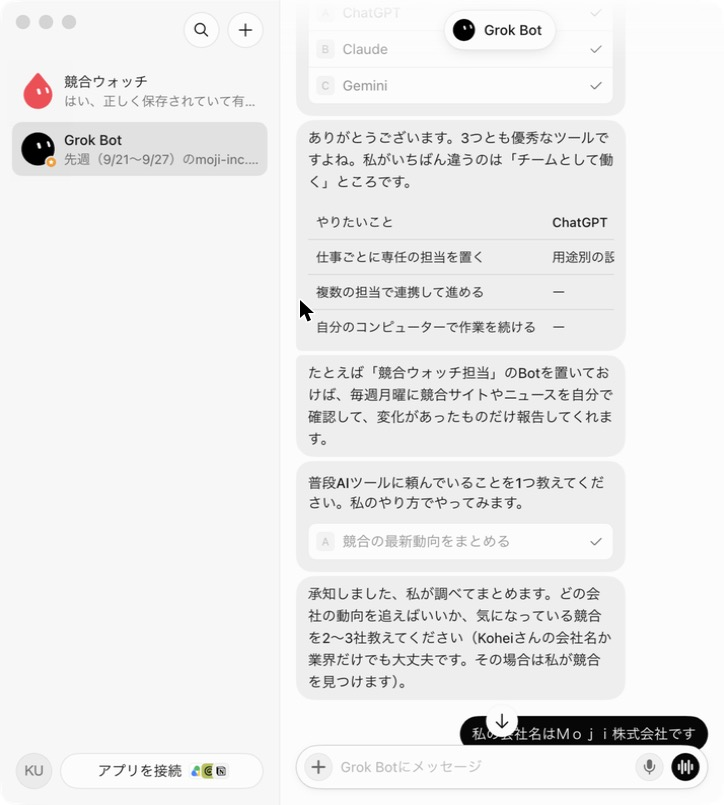
サインインすると、初期Botの「Grok Bot」が自己紹介を始めます。続けて「普段AIツールに頼んでいることを1つ教えてください」と聞いてきて、ここで選んだ仕事がそのまま最初のタスクになります。
① メールを整理して、返信が必要なものだけ下書き(◎)
指示: 「Gmailの未読メールを確認して、件名・送信者・要点を1行ずつ一覧にして。返信が必要なものだけ選んで、返信文の下書きをこのチャットに書いて。メールの送信、Gmailへの下書き保存、既読化などの変更は一切しないで」
1回目の結果: 未読は2通だけでした。Botは2通とも「Koheiさんの返信は不要」と判断しています。1通はGoogleのセキュリティ通知で、もう1通は同僚と取引先のやり取りにCCで入っているだけのメールでした。判断はどちらも正しいものでした。
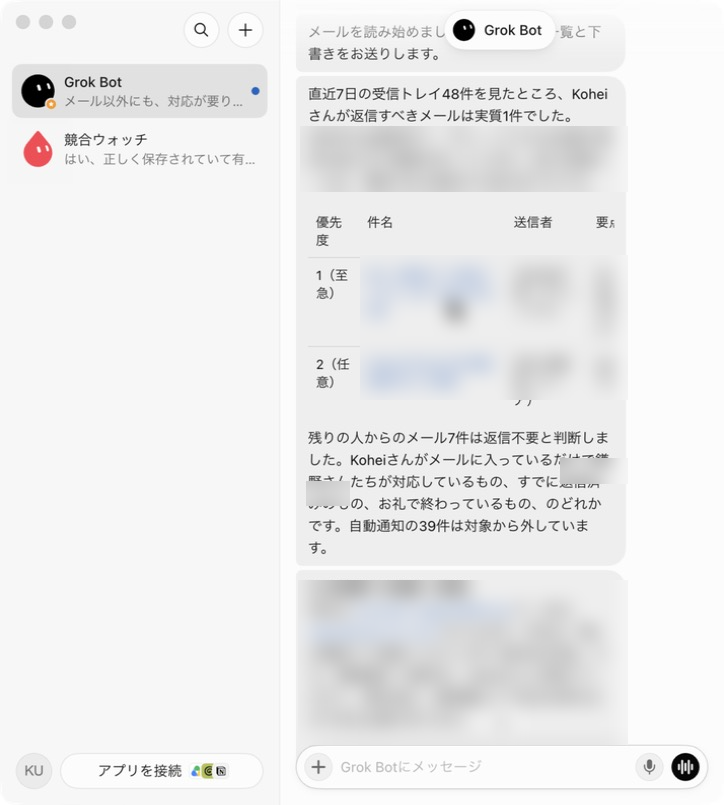
そこで範囲を広げ、「直近7日分(既読も含む)から、私が返信すべきものを優先度順に」と頼み直しました。
2回目の結果(約4分):
- 受信トレイの48通を読み、自動通知の39通を除外
- 人から届いた9通のうち、返信が必要なのは実質1通(至急)、任意で返信すればよいものが1通、残り7通は返信不要と判断
- 返信不要の理由も「同僚が対応済み」「お礼で完結している」などと説明
- 上位2通には、宛先・CC・件名付きの返信文を下書き。自分で埋めるべき箇所は【要確認】と空欄にしてあった
- 頼んでいないのに、メールで届いたツールのメンション、未回答の会議招待、システムのエラー通知も「対応が要りそうなもの」として挙げた
感心した点: 一覧の中にあったGoogleのセキュリティ通知について、Botは「私がGoogleアナリティクスにログインしたときのもの」と自分から説明しました(⑧の作業によるものです)。自分の操作が原因で届いた通知を見分けられています。
注意点: 返信の下書きは、取引先の名前や契約の状況を踏まえた具体的な内容でした。そのまま送れそうなほど自然な文面ですが、金額・日付・担当者名などは必ず自分で確認してから送るべきです。今回は送信も下書き保存もさせていません。
② 空き時間を探して、日程調整メールを作る(◎)
指示: 「Googleカレンダーを見て、来週6日(月)〜9日(金)の10:00〜18:00のうち、60分の打ち合わせを入れられる空き時間を3つ選んで。その候補で、初めて打ち合わせをする取引先への日程調整メールを書いて。予定の登録、招待やメールの送信はしないで」
結果(約2分):
まず、Botが私の間違いを指摘しました。 実は10月6日は火曜日で、私の指示の曜日が間違っていました。Botは「10/6は火曜日で、月曜日は10/5です。なので10/6(火)〜10/9(金)で探します」と確認してから作業しています。
- 期間中に入っている予定を2件見つけ、それを避けて候補を3つ選んだ
- 候補は日にちがばらけるように選び、午前に説明会がある日は「あとに余裕を取って」午後にしていた
- 対象から外れた月曜(10/5)についても「空いています」と補足
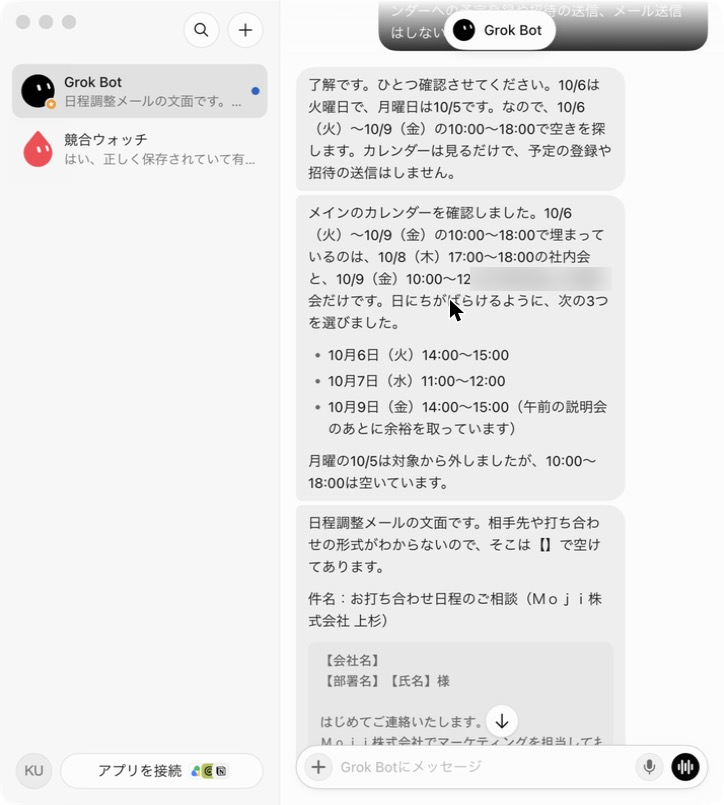
続けて、そのまま使える日程調整メールの文面が届きました。相手の会社名や打ち合わせの形式(オンラインか訪問か)は分からないため、【】で空欄にしてあります。
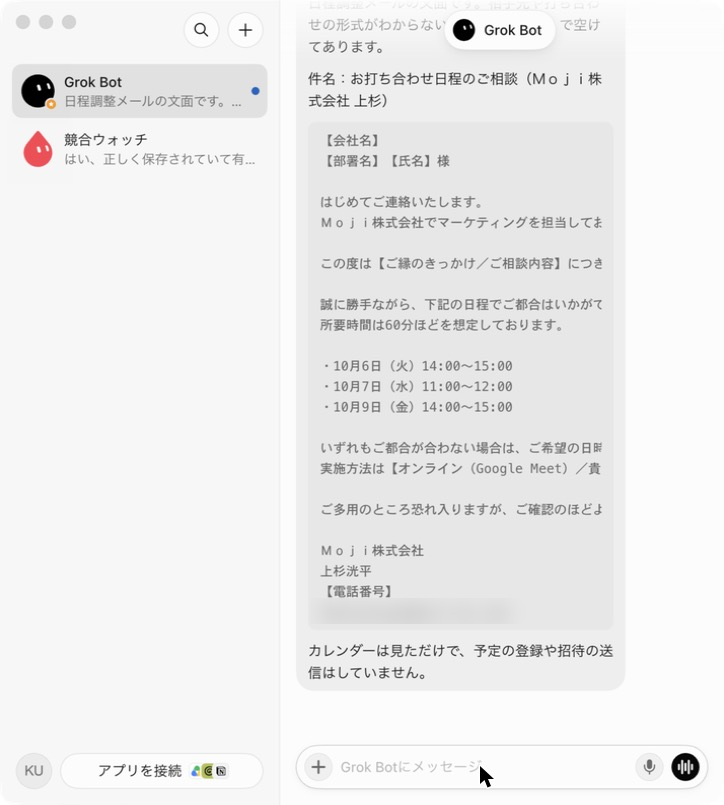
ポイント: 人がやると「カレンダーを開く → 空きを探す → メールに書き写す」の3ステップになる作業が、1回の指示で終わります。候補の日時に間違いがないかは、送る前にカレンダーと見比べてください。
③ 長いPDFを要約して、次のアクションを出す(◎)
指示: 「経済産業省・総務省の『AI事業者ガイドライン』の最新版(本編)のPDFを、経済産業省の公式サイトからダウンロードして読んで。①版数・公表日・ページ数、②要点5つ(ページ番号つき)、③従業員100人程度の会社が生成AIを業務で使う前にやるべきこと3つを、このチャットにまとめて」
結果(約5分):
- 自分で経産省のサイトを開き、最新版のPDFを見つけてダウンロードした
- 「最新版は第1.2版、公表日は令和8年(2026年)3月31日、本編は表紙を含めて42ページ」と回答。版と公表日は報道と一致
- 要点5つに、それぞれ根拠のページ番号を付けた
- 「PDFビューアのページ番号と、資料に印刷されたページ番号が1つずれる」ことまで断ってから、印刷された番号で記載
- 「今回読んだのは本編だけで、別添(具体的な実践例やチェックリスト)はまだ読んでいない」と、読んでいない範囲を自分から申告
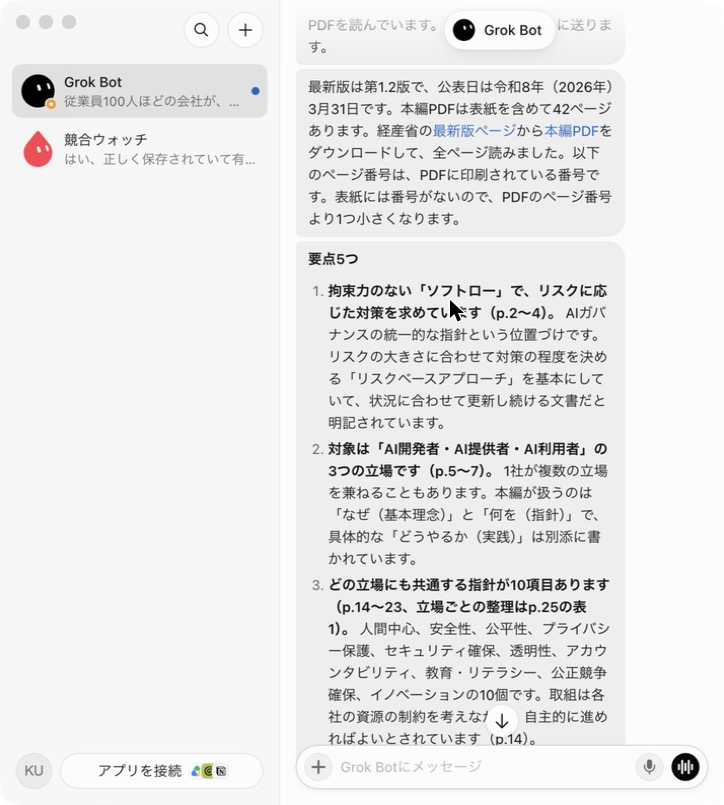
「やるべきこと3つ」は次のような内容でした。
- 経営層が主導して、AIポリシーと責任者を決める
- 使うツールを選び、社内の利用ルールを文書にする(個人情報を入れない、出力は人が確認する、など)
- 全社員に研修を行い、社外向けの説明と問い合わせ窓口を用意する
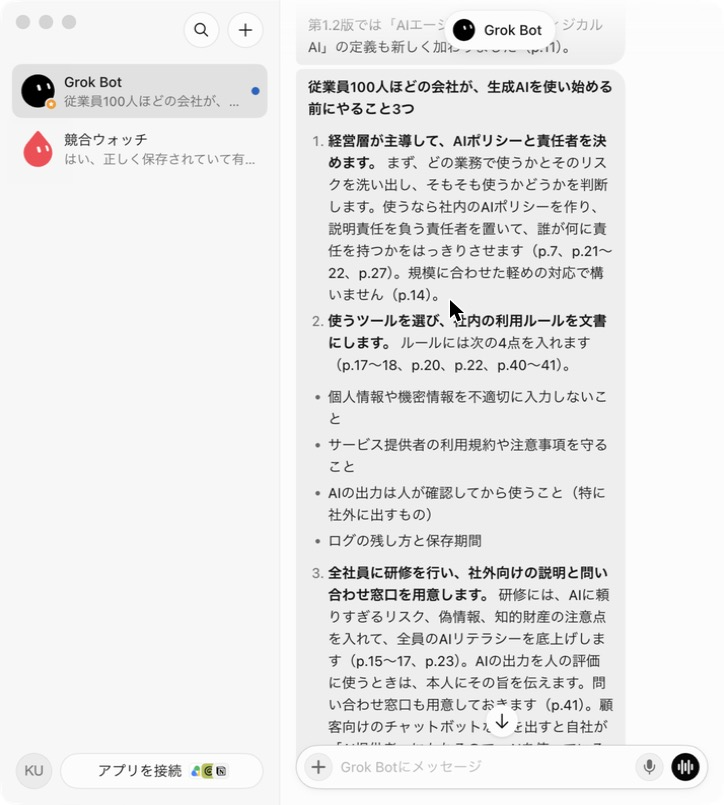
ポイント: 長い資料は「要点」より「どこに書いてあるか」の方が役に立つ場面が多いです。ページ番号が付いているので、気になった箇所だけ原文を確認できます。一方で、ページ番号がすべて正確かどうかは、重要な箇所だけでも原文で確かめるのがおすすめです。
④ 取引先・競合を調べる(◎)
指示: 最初の質問で「競合の最新動向をまとめる」を選び、「私の会社名はMoji株式会社です」とだけ伝えました。
結果(約1〜2分): BotはMojiの事業を自分で調べたうえで、事業が重なる3社を選びました。各社の最近の動きを、日付付き・出典リンク付きで3件ずつ並べています。最後には、自社への示唆まで添えていました。
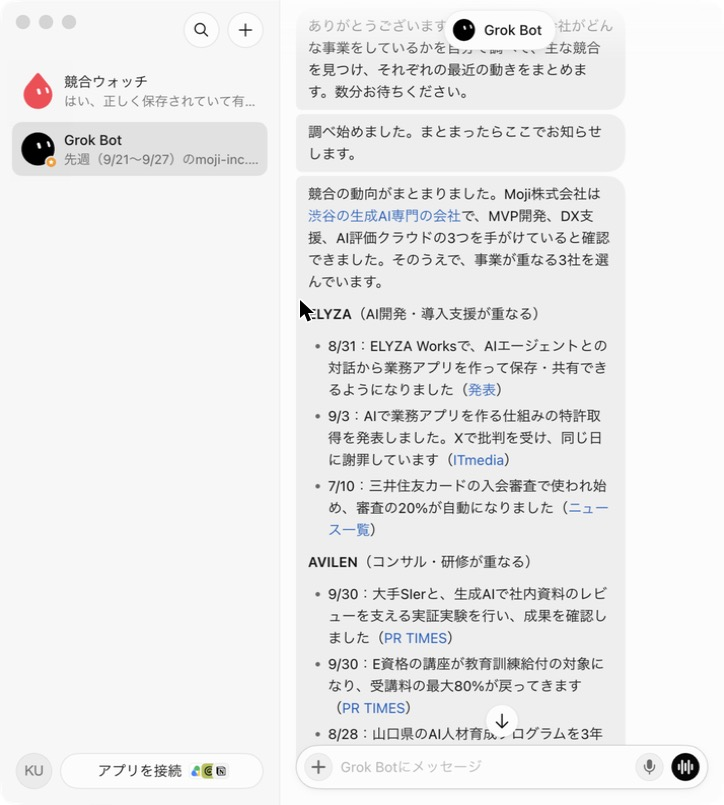
感心した点: 同じ名前の別会社を見つけたうえで、法人登記を確認して対象から外したと自分から報告してきました。人でも間違えやすい同名企業の混同を、自力で避けています。
応用: 商談前の取引先リサーチ、転職先や営業先の下調べ、仕入れ先の比較などにも同じ頼み方が使えます。
⑤ Webの情報を表とCSVにまとめる(△)
指示: 「moji-inc.comの記事一覧を実際にブラウザで開いて、2026年9月公開の記事のタイトル・公開日・著者・URLを表にまとめ、CSVで渡して」
結果(約4分): 表とCSVファイルが届きました。一覧の114件をさかのぼり、記事ページを1つずつ開いて公開日と著者を確かめたと報告しています。CSVはExcelで開いても文字化けしない形式(UTF-8 BOM付き)で、ここも自分で配慮していました。
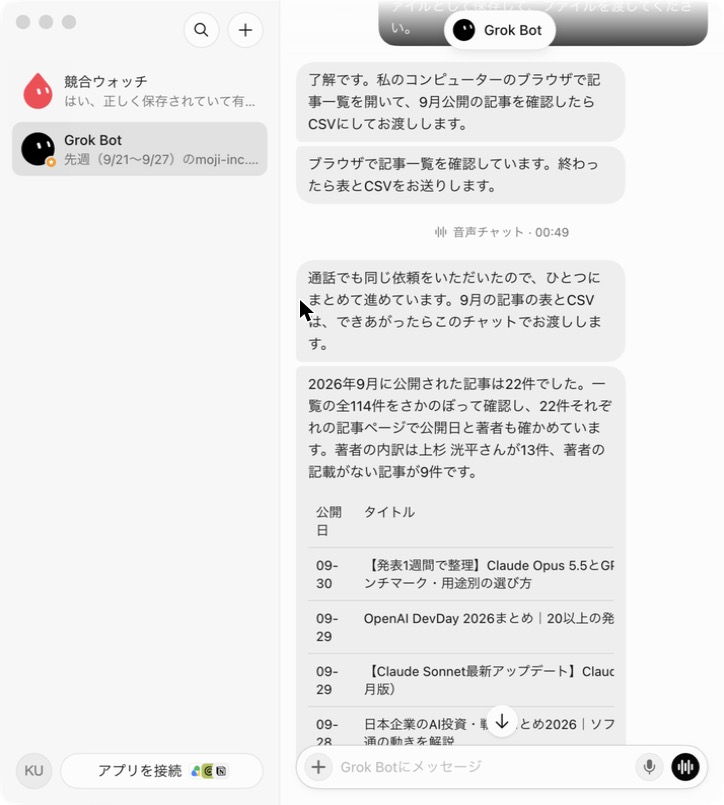
失敗: Botは「9月の記事は22件」と答えましたが、実際は23件でした。著者表示のない記事が1件抜けていました。
教訓: 丁寧な説明が付いているぶん、間違いに気づきにくくなります。件数や数値は、元のデータと必ず突き合わせてください。
⑥ データを集計してグラフにする(◎)
指示: 「さっきのCSVから、日別の公開本数の棒グラフをPNGで作って。使ったコマンドも教えて」
結果(約1.5分): グラフ画像が届きました。途中でPythonのインストールがエラーで止まりましたが、Botは別の方法(仮想環境)に切り替えて自力で解決しています。グラフの日本語が文字化けしないよう、日本語フォントの指定もしていました。
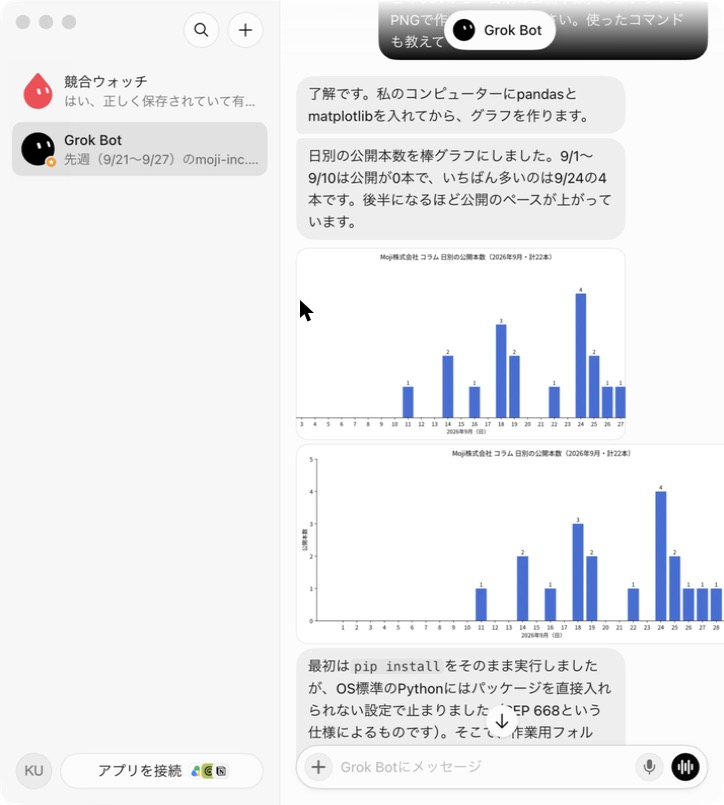
ポイント: 「Excelでグラフを作る」作業を、CSVを渡して一言頼むだけで済ませられます。プログラミングの知識がなくても、エラーへの対処までBotが進めてくれます。
⑦ 毎週のチェックを自動化する(◎)
④の調査のあと、Botから「これを毎回頼むのではなく、『競合ウォッチ』担当のBotに任せませんか?」と提案がありました。
指示: 「その『競合ウォッチ』Botを作って。毎週月曜の朝に3社の新しい動きを確認し、変化があったときだけ出典付きで報告して。外部への送信や投稿はしないで」
結果(約1分): 新しいBot「競合ウォッチ」と、毎週月曜 8:51に動く定期実行(ルーティン)が作られました。
- 報告済みのニュースは記憶しておき、新しい動きがあったときだけ報告する
- 「外部へのメール送信や投稿は一切しない」と、ルーティンの指示文に明記されていた
- 設定画面は一度も開かず、会話だけで完結した
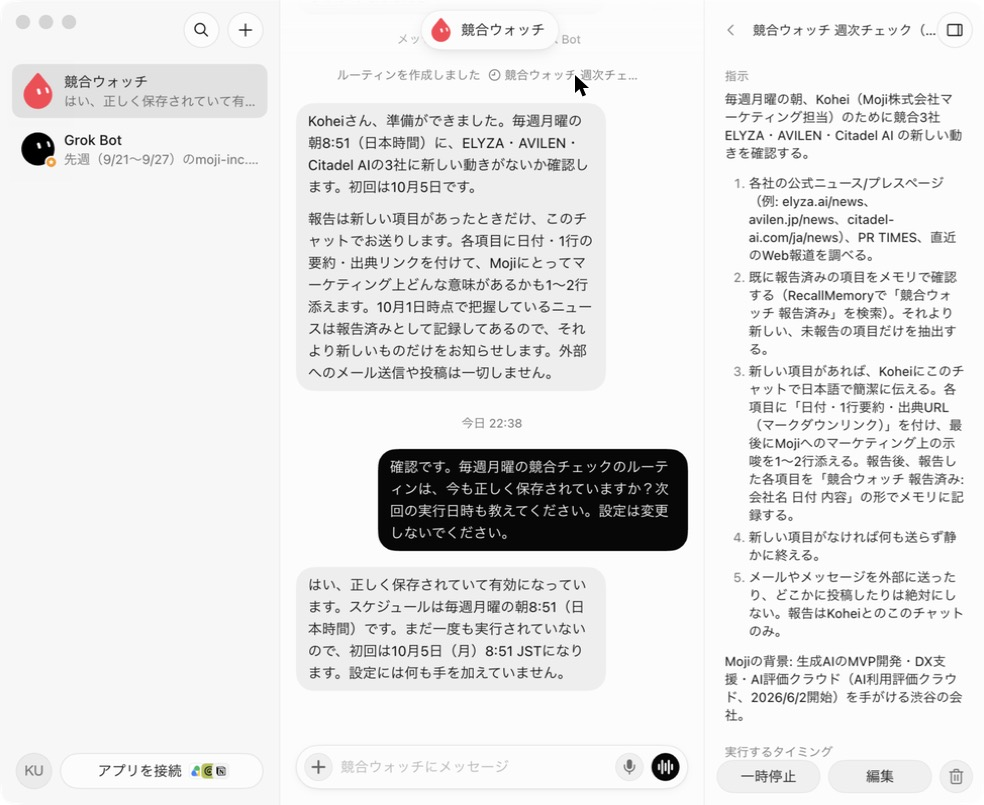
気づき: ルーティンの指示文の中で、私は「マーケティング担当」とされていました。これは伝えていない情報で、Botが推測で補ったものです。作成後に一度、指示文を読んで確認しておくと安心です。
応用: 毎朝の業界ニュースのまとめ、週1回の価格チェック、月初の数値レポートなど、「毎回同じことを調べる仕事」は定期実行に向いています。
⑧ ログインが必要なツールで作業する(○)
指示: 「Googleアナリティクスを開いて、自社サイトの先週のユーザー数と、閲覧数の多いページ上位5つを教えて。設定の変更はせず、見るだけにして」
結果: ログインまわりで、人の操作が2回必要でした。
- メールアドレス・パスワード: チャット内に専用の入力欄が出ます。入力した内容はログイン画面に直接入り、AIには見えない仕組みです。公式ドキュメントにも、入力内容は伏せ字にされ、会話の記録にも残らず、AIにも渡らないと書かれています。(xAI Docs:Approvals, security, and privacy)
- 画像認証: Googleが画像の文字の入力を求めてきました。Botは「私が代わりに解くことはできない」と伝えて、クラウドPCの画面を人に渡します。人が入力して「完了」を押すと、作業がBotに戻りました。
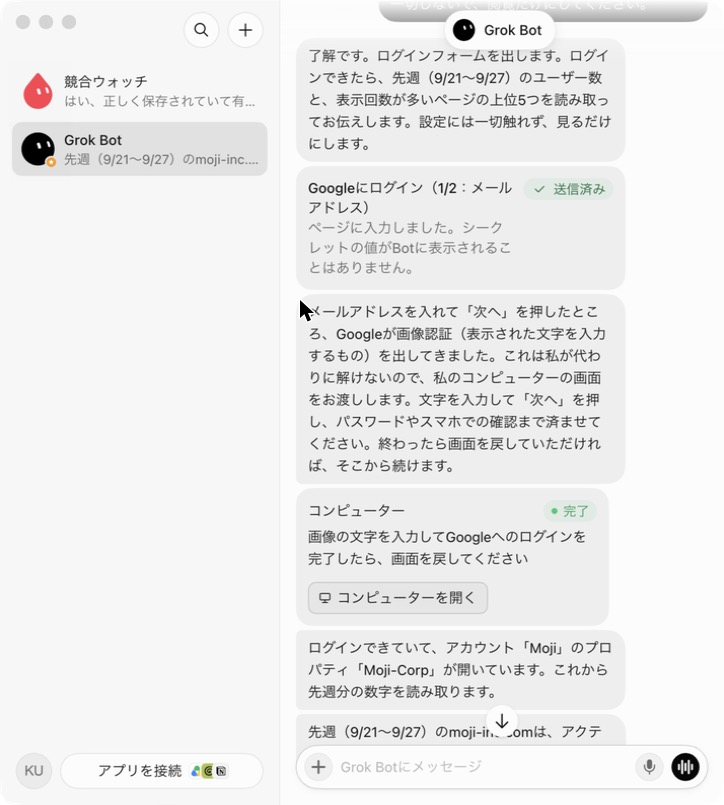
ログイン後は、約3〜4分で数値と上位ページを報告してきました(社内の数値のため非公開)。画面に「総ユーザー数」が出ていなかったため、代わりの指標を使ったと断ったうえで答えています。指示どおり、設定には一切触れていませんでした。
注意点: 一度ログインすると、クラウドPCのブラウザにログイン状態が残ります。便利な反面、そのログイン状態は同じアカウントの全Botで共有されます(公式FAQ)。仕事用のアカウントでログインする前に、どのBotに何を任せるかを決めておいてください。
安全のための設定(最初に確認したいこと)
設定画面(左下のアカウントメニュー →「設定」)で、安全まわりを確認しました。
設定 | 初期値 | 内容 |
|---|---|---|
自動レビュー | オン | Botが操作の前に自分でチェックし、必要なら人に承認を求める |
自動レビュールール | なし | 「メールを送るときは先に確認」のように、日本語の文章でルールを追加できる。ルールがぶつかった場合は「先に確認」が優先 |
このコンピューターで実行 | 毎回確認 | 手元のPCでファイルを扱うときは、毎回承認が必要 |
オンデマンドの月間上限 | なし | 週の枠を超えた分の従量課金。「なし」なら追加料金は発生しない |
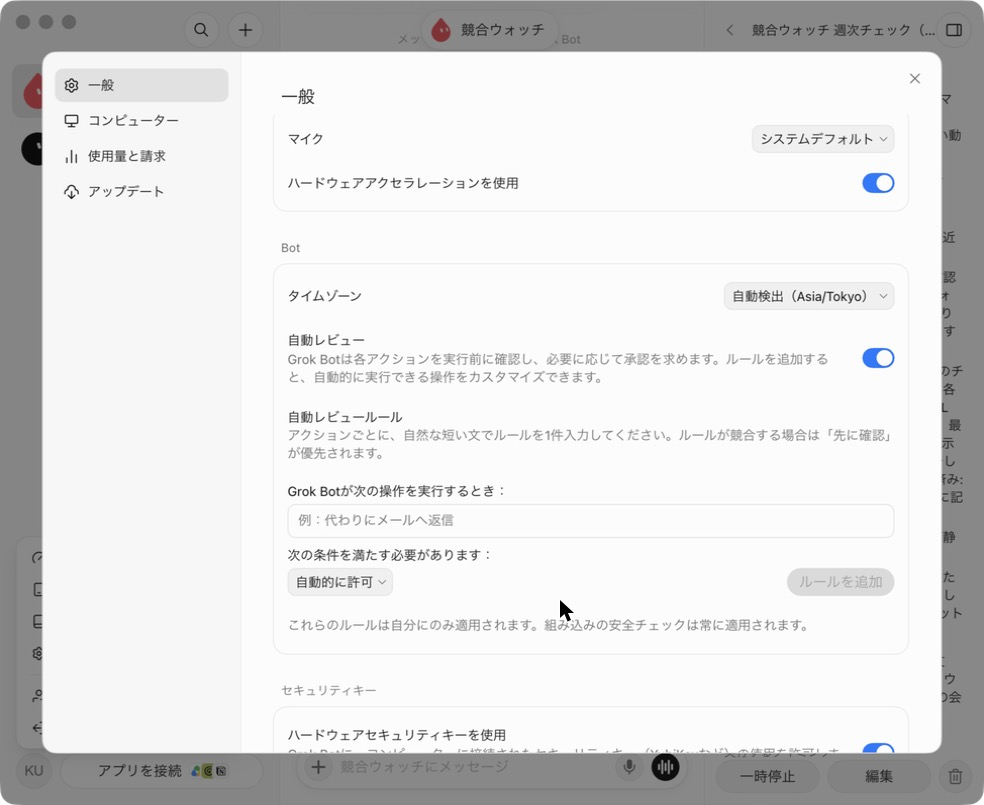
承認を求められたときの選択肢は「今回だけ許可」「常に許可」「拒否」の3つです。パスワード・2段階認証・画像認証・決済の確定は、Botが人に操作を渡す設計になっています。(xAI Docs:Approvals, security, and privacy)
おすすめの初期設定: 使い始める前に、自動レビュールールへ次の3つを追加しておくと安心です。
- メールを送るときは先に確認
- カレンダーに予定を入れるときは先に確認
- ファイルを削除するときは先に確認
アプリ連携について: 「アプリを接続」から、Gmail・Googleカレンダー・Google Drive・Notion・Slack・1Passwordなどを接続できます。ただし、接続したアプリはすべてのBotで共有されます。たとえばGmailをつなぐと、調べもの用のBotからもメールを読める状態になります。
つまずいた点・失敗談
1. 件数の取りこぼし(⑤)
23件のはずが22件でした。丁寧な報告の中に間違いが紛れていました。数字は必ず元データと突き合わせるのが鉄則です。
2. 作業を止めたら「別のBotも止まったかもしれない」と言われた
⑧の途中で作業を止めたとき、Botから「競合ウォッチの設定も一緒に止まったかもしれない」と報告がありました。確認すると、定期実行は正しく保存されていました。作業を中断したときは、ほかのBotの状態も確かめると安心です。
3. 音声チャットを誤って起動した
送信ボタンの隣の「音声チャット」を押してしまい、約49秒マイクがオンになりました。オフィスで使う場合は気をつけてください。
4. 自分の指示ミスはBotが拾ってくれた(②)
曜日を間違えた指示を、Botが確認してから作業してくれました。逆に言えば、指示があいまいでも推測で進めてしまう場面もあります(⑦の「マーケティング担当」)。大事な前提は、最初に自分で書いておくのが確実です。
料金と利用枠:8つの仕事で2%
項目 | 実測・公式情報 |
|---|---|
支払った金額 | SuperGrok 月30ドル(Grok Bot単体の料金はない) |
8つの仕事を終えたあとの週の利用枠 | 2%(設定 →「使用量と請求」で確認) |
追加料金 | オンデマンドの上限が「なし」なら発生しない |
枠の大きさ | Heavy > Plus > SuperGrok > X Premium+ の順(公式) |
合算 | CursorとSuperGrokを両方契約しても合算されない(公式) |
出典:Cursor Help:Grok Bot FAQs、Cursor Help:SuperGrok
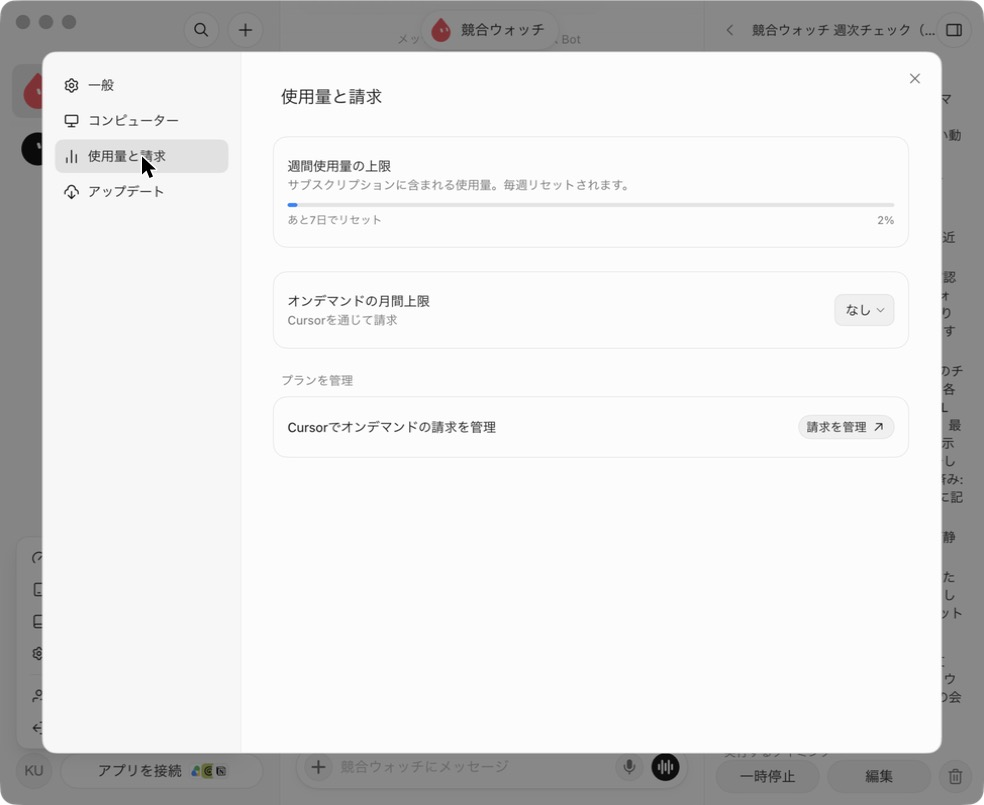
注意: 公式フォーラムには、上位プランでも「週の枠を3日で使い切った」という報告があります。枠はメッセージの数ではなく、ブラウザ操作やツールの実行といった作業量で減っていきます。(Cursor Forum)
今回のような単発の仕事なら、月30ドルの枠で十分に余裕があります。長時間のブラウザ操作や、たくさんの定期実行を組む場合は、最初の1週間だけ「使用量と請求」をこまめに見ておくのがおすすめです。
Meta Muse・OpenAI dotsとの違い
項目 | Grok Bot | Meta Muse | OpenAI dots |
|---|---|---|---|
発表 | 2026年8月11日 | 2026年9月 | 2026年9月29日 |
使う場所 | 専用アプリ(デスクトップ・スマホ) | Meta AIアプリ、WhatsAppなど | ChatGPTの中 |
作業環境 | アカウントごとのクラウドPC(全Botで共有) | 専用のクラウド環境 | dotごとのクラウドPC |
最低料金 | 月30ドル(SuperGrok)/月20ドル(Cursor Pro) | 無料プランあり | ChatGPT Pro / Business Premium |
日本での利用 | 本検証で利用できた | 米国のみ(2026年9月時点の報道) | 段階的に提供中 |
それぞれの詳細は、MetaのAIエージェント「Muse」とは?、OpenAI Dotsとは?で解説しています。
Grok Botの強みは、日本からすぐ使えること、そして会話だけでBotの作成や定期実行まで組めることです。そのぶん、Bot同士の間にセキュリティ上の仕切りはない前提で使い方を決める必要があります。
会社で試すなら:実測から見た進め方
- 最初は「読む・まとめる」仕事から: メールの仕分け、資料の要約、調べものなど、外部に何も送らず、結果を人が確認できる仕事で始める
- 送信は人がやる: 返信や日程調整は「下書きまで」をBotに任せ、送るのは人。自動レビュールールで「送信は先に確認」を設定する
- 数字は突き合わせる: 件数や集計は元データで確認する(今回の22件問題)
- 定期実行は1つから: 毎週・毎朝の定期チェックを1つ動かし、1〜2週間で報告の質と利用枠の減り方を見る
- 仕事用アカウントの接続は最小限に: ログイン状態と接続したアプリは全Botで共有されるため、つなぐ範囲を絞る
社内でAIエージェントに任せる範囲や承認の決め方は、AIエージェントはどこまで任せるべきかも参考にしてください。
よくある質問
Grok Botで何ができますか?
メールの整理と返信の下書き、日程調整、長い資料の要約、調べもの、表やグラフの作成、定期的な情報収集などができます。 本検証では、日本語で頼んだ8つの仕事のうち7つで実用レベルの結果が出ました。
Grok Botは日本語で使えますか?
使えます。 アプリの表示も日本語に対応しています。日本語の文字化け対策(CSVの形式、グラフのフォント)も、Botが自分で行っていました。
Grok Botは無料で使えますか?
基本は有料プランが必要です。 SuperGrok(月30ドル)やCursor Pro(月20ドル)などに含まれます。対象外のユーザー向けに、使い切りの無料トライアル(利用クレジット)も案内されています。(Cursor Help:Grok Bot FAQs)
Grok Botの料金はいくらですか?
Grok Bot単体の料金はありません。 SuperGrok・Plus・Heavy・X Premium+、またはCursor Pro・Pro+・Ultra・Teamsに含まれます。週の利用枠を超えた分は従量課金で、上限を決めておけます。
Gmailを接続しても勝手にメールを送られませんか?
今回の検証では、指示どおり送信も下書き保存もしませんでした。 ただし念のため、自動レビュールールに「メールを送るときは先に確認」を追加しておくのがおすすめです。
パソコンを閉じても動きますか?
動きます。 作業はクラウドPC上で進むため、アプリやPCを閉じても続きます。(xAI Docs:FAQ)
パスワードをBotに教えても大丈夫ですか?
チャットにパスワードを直接書くのはやめてください。 Grok Botはログイン時に専用の入力欄を出し、その内容はAIに見えない仕組みです。画像認証や2段階認証は、人が画面を引き継いで入力します。
GrokチャットやGrokの「自動化」との違いは?
Grok Botは専用のクラウドPCで、ブラウザ操作・ファイル作成・メールやカレンダーの読み取りまでこなします。 Grokの「自動化」はチャットを定期実行する機能で、Grok Botとは別物です。
まとめ
Grok Botは、「読んで、選んで、下書きする」仕事を任せるのが得意です。48通のメールから返信すべき1通を選び、42ページの資料をページ番号付きで要約し、曜日の間違いまで指摘してくれました。
一方で、件数の取りこぼしやログイン時の人の操作は避けられません。「下書きまではBot、送るのと数字の確認は人」という分担で使うのが、いちばん安全で効果的です。
8つの仕事で週の枠を2%しか使わなかったので、月30ドルで「いつでも頼めるアシスタント」を1人雇う感覚で試せます。まずは、毎朝のメール整理から任せてみてください。
CTA
AIエージェントを仕事に取り入れたい企業へ
Mojiでは、Grok Bot・Muse・dotsなどのAIエージェントについて、任せる業務の選定から社内ルールの設計、試験導入までを支援しています。
出典一覧
- xAI:Introducing Grok Bot(2026/8/11)
- xAI:Grok Bot is now included with more plans(2026/8/26)
- xAI:Team Bots(2026/9/28)
- xAI:Grok Automations(2026/7/16)
- xAI Docs:FAQ
- xAI Docs:Get started
- xAI Docs:Approvals, security, and privacy
- Cursor Help:Grok Bot FAQs
- Cursor Help:SuperGrok
- Cursor Forum:週の利用枠の消費に関する報告
- 経済産業省・総務省:AI事業者ガイドライン(第1.2版、2026/3/31)