仕事が速い人は知ってる。おすすめ効率化ツール3選【実体験から紹介】

DX推進
生成AIの社内定着・業務効率化のご相談を承っています
戦略策定から現場研修まで、Mojiが一貫して支援します。

上杉 洸平 事業開発・SEO/AIO担当
株式会社Moji ビジネス開発・コンテンツマーケティング担当 鹿児島県出身。大学2年次から複数のスタートアップで長期インターンを経験し、営業・事業開発と0→1の立ち上げに携わる。2026年9月より、生成AI特化の開発会社・株式会社Mojiに参画。AI開発プロジェクトの事業開発と運営体制づくりを担当しながら、自社メディアのコンテンツ運用をリードしている。
仕事が山積みになって、「もっと時間があればいいのに」と感じたことはありませんか?
メールの返信、会議の議事録作成、同じ情報の何度もコピペ——こうした日々の業務は、意外と時間を食います。でも、適切なツールを使えば、これらの作業を劇的に短縮できます。
本記事では、実際に業務で使っている3つの効率化ツールを紹介します。どれも無料版で対応可能で始められ、使い方もシンプル。組み合わせることで、さらに大きな効果が期待できます。
なぜ今、効率化ツールが必要なのか
現代の仕事は複雑です。Slack、メール、会議、ドキュメント作成——複数のプラットフォームを行き来しながら、膨大なタスクをこなさなければなりません。
結果として、本来やるべき「重要な思考や判断」の時間が奪われています。
効率化ツールの役割は、単に「作業を速くする」ことではなく、「頭を使うべき場所に頭を使う」ための環境をつくることです。
では、具体的にどのツールが役に立つのか。実際に使っている3つをご紹介します。
1. Typeless|音声で思考を言語化する
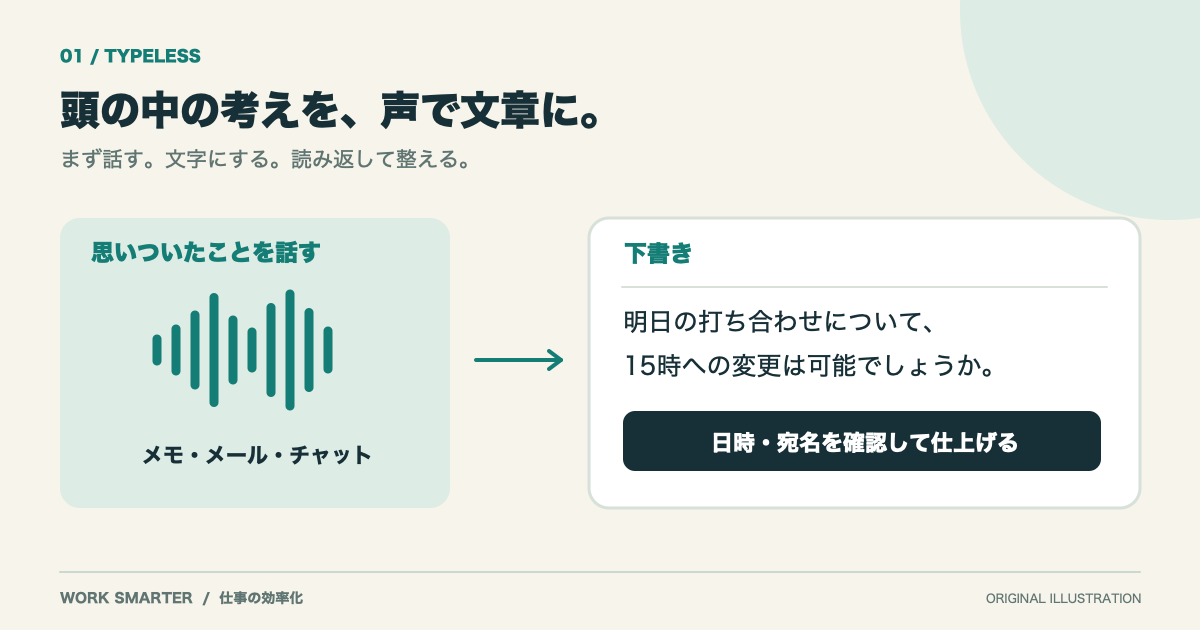
Typelessとは
Typelessは、音声を自動的にテキストに変換してくれるツールです。キーボードを使わず、話しかけるだけで文字が入力されます。
公式サイト:https://www.typeless.io/
実際の使い道
キーボードで入力するより、「話す」ほうが早い場面は意外と多いです。
使用シーン①:思考を整理したいとき 複雑に絡み合った考えを、頭の中で整理しようとするのは効率が悪い。Typelessに思考をそのまま話しかけることで、言語化が進みます。「あ、こういう構造だったのか」という気づきがあります。
使用シーン②:簡単なメール返信やチャット 「明日のミーティング時間を変更してもいいですか?」という質問への返信。こうした簡単な返信なら、キーボードを開くより、音声で一気に言い終えたほうが早い。
特にスマートフォンを使うときは、キーボード入力より圧倒的に高速です。通勤時間に溜まったチャットを、音声で返信——これだけで1時間の時短に繋がることもあります。
Mac・スマホで利用可能
Typelessは無料版を利用できます。Mac版とスマートフォン版が対応しており、どちらも同じアカウントで管理できます。
キーボード操作が必要ない場面では、デバイスを問わず活躍します。
導入のコツ
Typelessは「完全に正確」を求めるより、「とりあえず言語化する」ことに価値があると考えています。
音声認識の精度は99%ではなく、むしろ「思考のアウトプット」という目的を優先させることが重要です。その後で、必要に応じて修正するスタイルが実用的です。
実際の利用効果|アプリ上では12時間12分の節約
私のTypelessの利用状況を確認すると、2026年9月27日時点で、「節約した時間」は12時間12分と表示されていました。
主な利用データは、以下のとおりです。
項目 | アプリの表示値 |
|---|---|
音声入力した単語数 | 約2万4,200単語 |
節約した時間 | 12時間12分 |
平均音声入力速度 | 208 WPM(単語/分) |
合計音声入力時間 | 2時間54分 |
アクティブ日数 | 110日 |
日々のメモやメールの下書きなど、繰り返し行う入力作業で活用することで、小さな時短が積み重なっていきます。
※節約時間はTypelessが算出した表示値で、独自に実測したものではありません。また、110日は利用した日数を示すもので、上記データの集計期間とは異なります。
2. Notion議事録|会議を資産化する仕組み
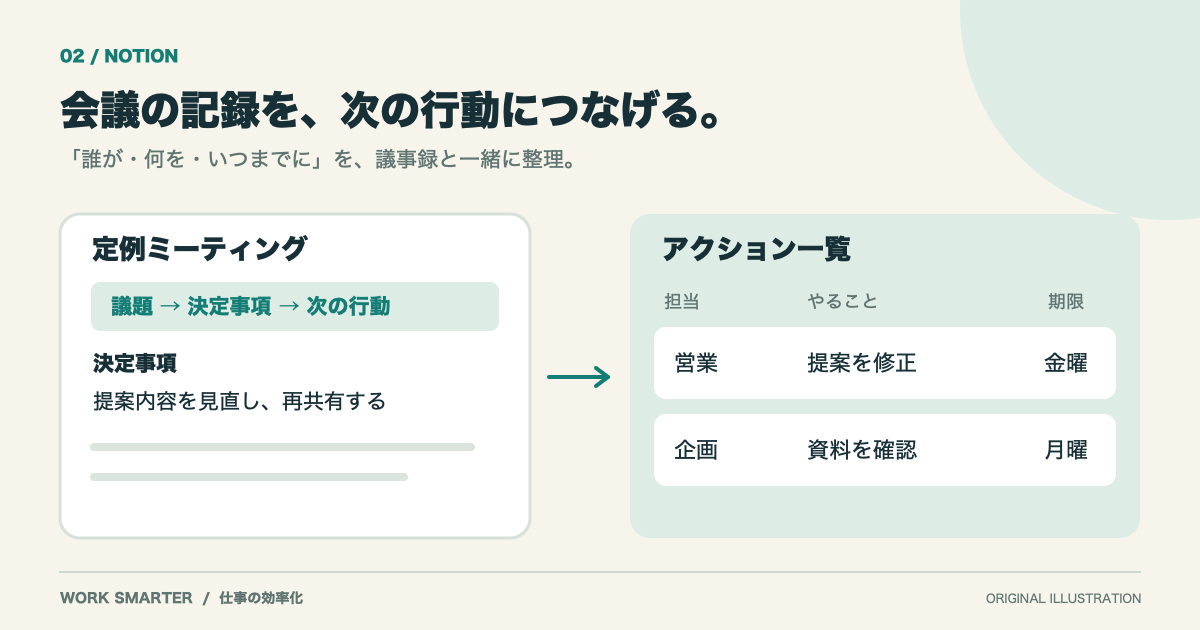
Notion議事録の実装
Notionは、プロジェクト管理・ドキュメント作成に使われるツールです。その中でも、特に「議事録」の作成と管理に力を発揮します。
従来の議事録の問題点
多くの企業では、会議後に「Word」や「Google Docs」に議事録を残します。しかし、そうした議事録は往々にして**「埋もれる」**ことになります。
- どのフォルダに保存したのか忘れる
- 会議で決まったことが実際に実行されたか追跡できない
- チームメンバーが確認してくれない
- 同じ話題が何度も持ち上がる
こうした問題を解決するのが、Notionを使った議事録の資産化です。
Notionでの議事録管理の流れ
ステップ①:会議テンプレートの準備 あらかじめNotionに、議事録テンプレートを用意します。
【会議名】
【日時】
【参加者】
【アジェンダ】
- 話題①
- 話題②
- 話題③
【決定事項】
【アクション】
- 誰が、何を、いつまでに
【次回日程】
このテンプレートを毎回コピーするだけで、フォーマットが統一されます。
ステップ②:リアルタイムで記入 会議中に、参加者が共有できるNotionページに、その場でメモを記入します。手書きノートではなく、デジタルで共有することで、全員が同じ情報を持ちます。
ステップ③:決定事項とアクション項目を抽出 会議終了後、決定事項とアクション項目を明確に分離します。「誰が、何を、いつまでにやるのか」が一目瞭然になります。
ステップ④:進捗を追跡 NotionのDBに全会議の議事録を集約することで、「この話題は前回でも出てた」「このアクション、完了してない」といった進捗管理が可能になります。
実装のメリット
議事録をNotionで管理すると、以下のようなメリットがあります:
- 検索性 - 過去の議論がすぐに見つかり、重複議論を避けられる
- 透明性 - 誰もがアクション項目を確認でき、責任感が生まれる
- 継続性 - 継続案件の進捗が可視化され、放置されるタスクが減る
- スケーラビリティ - チームが成長しても、全員が同じ情報にアクセスできる
会議1回につき、議事録の作成と整理に30分~1時間かかるのが従来の方式でした。Notionでテンプレート化すれば、その時間を10~15分に短縮できます。
3. Clipy|コピペの手間を究極に削減
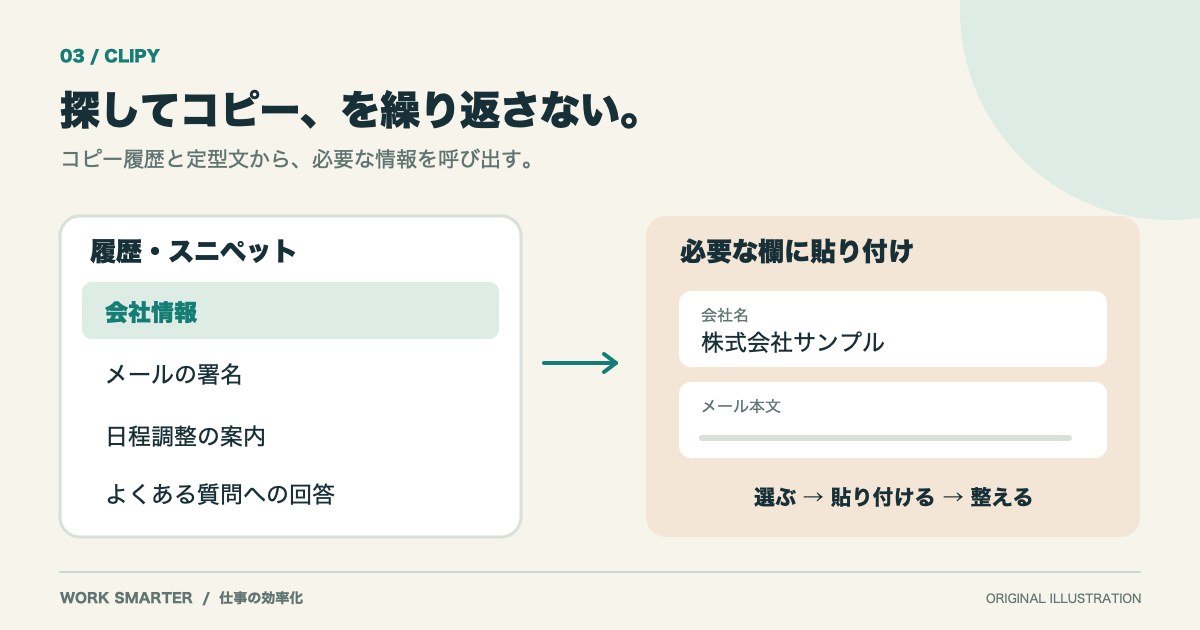
Clipyとは
Clipyは、クリップボード履歴を管理してくれるMacアプリです。一度コピーした情報は、Clipyが記録。何度も「同じ情報をコピーしなおす」手間が消えます。
ダウンロード:https://clipy-app.com/
なぜコピペは時間を食うのか
「コピペなんて数秒だし」と思うかもしれません。
でも、業務によっては、1日に何十回も何百回もコピペを繰り返します。特に営業業務では顕著です。
- 顧客情報をコピーして、フォームに貼り付ける
- 会社の定型文をコピーして、メールに貼り付ける
- 住所をコピーして、別のシステムに貼り付ける
このような繰り返し作業が積み重なると、実はかなりの時間を消費しています。
Clipyが活躍するシーン:フォーム営業
特に活躍するのが、フォーム営業(営業メール、問い合わせフォーム経由での営業)です。
フォーム営業では、以下のような情報を何度も入力します:
- 自社の会社名、住所、電話番号
- 提案内容のテンプレート文
- よくある質問への定型回答
通常なら、毎回これらを入力(またはコピペ)する必要があります。
Clipyを使うと、これまでコピーした情報が全て履歴として残ります。
1回目:住所をコピー → Clipyが記録
2回目以降:Clipy内で検索して、ワンクリックで貼り付け
この「ワンクリック」が、1日に100回、200回と積み重なると、月間で数時間の短縮に繋がります。
Clipyのもう一つの活躍:パソコン環境の構築
Clipyはフォーム営業だけでなく、パソコン環境の構築やセットアップ時にも活躍します。
複数のコマンド、パスワード、URLなどをコピーして整理する場面では、Clipyがあると非常に便利です。
無料で始められる
Clipyは完全無料のオープンソースアプリです。導入のコストもなく、すぐに利用開始できます。
実践:3つのツールを組み合わせた効率化フロー
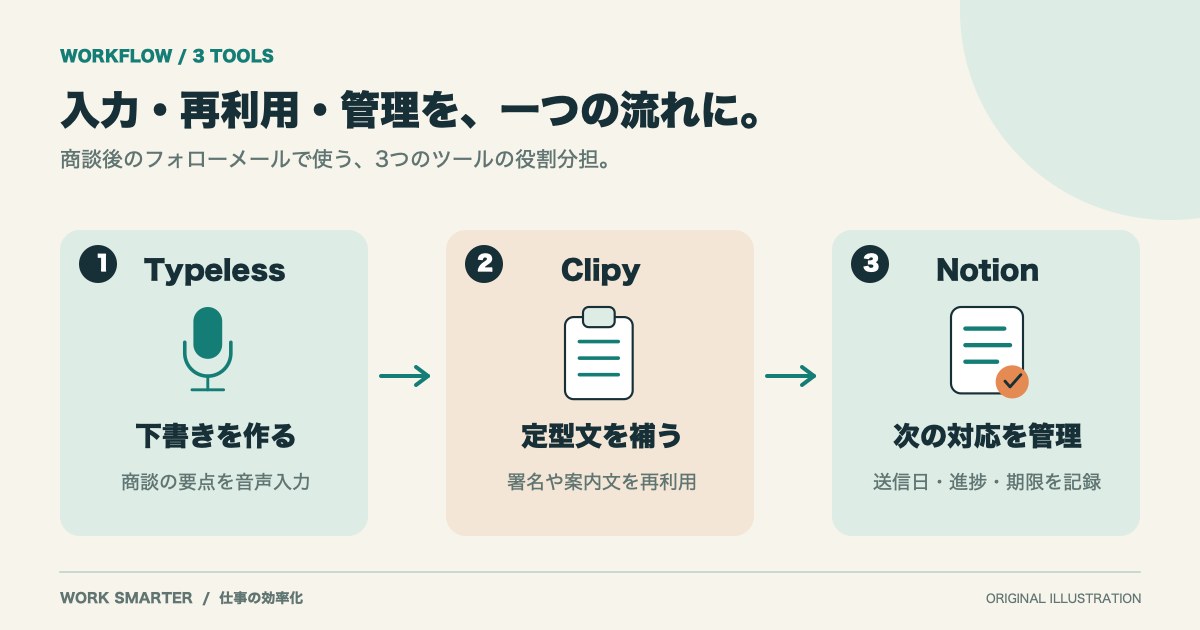
ここまで、3つのツールを個別に説明しました。実はこれらは、組み合わせることでさらなる効果を発揮します。
具体例を挙げます。
シナリオ:営業メール送信業務
営業メールを送信する際の流れを、従来法と新しい方法で比較します。
【従来のやり方】
- 顧客リストを開く
- 顧客の会社名・担当者名をコピー
- メール作成フォームを開く
- テンプレート文を手で入力(または別ファイルから毎回コピー)
- 顧客情報を貼り付け
- 送信 → この流れを何十回も繰り返す
【3つのツール活用版】
- 顧客リストを見ながら、音声で営業内容の構想をTypelessに話す
- Clipyから定型的な営業文を呼び出す
- Notionに進捗(営業済み・返信待ち)を記入
- 翌日、Notion議事録で「返信が来ているかどうか」をチェック
この流れなら、メール1通あたりの時間が短くなるだけでなく、営業の全体進捗も見える化されます。
導入の優先順位
「3つ全部導入するのは大変」という方もいるでしょう。
優先順位をつけるなら、こうなります。
優先度①:Clipy(フォーム営業や反復作業が多い場合)
すぐに効果を感じやすいので、まずはこれから。特に営業業務や、決まった情報を何度も入力する職種なら必須です。
優先度②:Typeless(音声入力を活用したい場合)
メール返信や思考整理に使う場合は、スマートフォン版の導入から始めるといいでしょう。キーボード作業が多い人ほど効果が大きいです。
優先度③:Notion議事録(会議が多い場合)
チーム規模が大きく、会議が多い企業ほど効果的です。個人の業務効率化というより、チーム全体の情報透明性が改善されます。
効率化ツールを使うときの心構え
最後に、重要な心構えをお伝えします。
効率化ツールの目的は、「作業時間を短縮すること」ではなく、「創造的な思考に時間を使うこと」です。
短縮した時間を、本来やるべき重要な仕事——企画、判断、顧客とのコミュニケーション——に充てることが、真の効率化です。
「作業が速くなった、でもやることは変わらない」では意味がありません。
「作業が速くなった分、考える時間を増やそう」という意識で、ツールを使うことが重要です。
まとめ
仕事が速い人は、「頭の良さ」ではなく、「ツール選び」と「仕組み化」が上手です。
- Typeless - 音声で思考を素早く言語化
- Notion議事録 - 会議を資産化して、情報を透明化
- Clipy - 反復作業を極限まで削減
この3つのツールは、全て無料で始められます。「導入にコストがかかる」という理由で先延ばしにせず、まずは1つから試してみてください。
3ヶ月使い続ければ、確実に業務スピードに変化が出ます。その変化は、単なる「作業時間の短縮」ではなく、仕事の質向上につながるはずです。
補足:各ツールの入手先
ツール名 | 公式サイト | 費用 | 対応OS |
|---|---|---|---|
Typeless | 無料 | Mac・iPhone・iPad等 | |
Notion | 無料版あり | 全OS | |
Clipy | 無料 | macOS |
執筆日時:2026年9月27日