Rovoの使い方|Jira・Confluenceの進捗整理を任せるエージェントの作り方
AI脆弱性診断
そのAIシステム、従来の診断だけで十分ですか?
外部・内部の弱点に加え、プロンプトインジェクションや過剰な権限などAI固有の攻撃面も診断します。
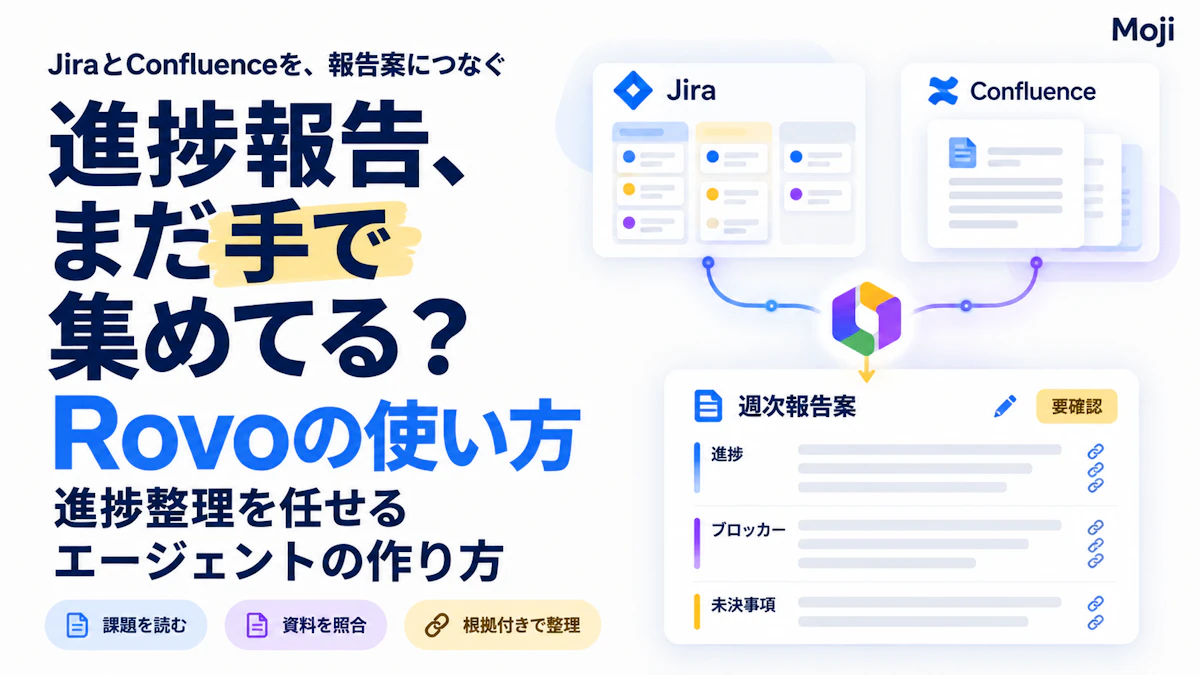
Rovoを実務で使い始めるなら、最初から「課題を自動更新するAI」にするよりも、Jiraの進捗とConfluenceの仕様を読み、根拠付きの週次報告案を返すエージェントとして作る方法が扱いやすいでしょう。担当者は、課題キーと資料リンクを確認してから、投稿・更新の要否を判断できます。
Rovoでは、ChatまたはRovo Studioからエージェントを作成できます。Studioでは、Identity、instructions、knowledge、tools、reasoningなどを設定します。Rovoの利用可否、Studioへのアクセス、接続済みアプリ、組織の管理設定はサイトごとに異なるため、まず利用するサイトの画面と管理者設定を確認してください。Atlassian公式:Create and edit Rovo agents
なお、本記事でいうエージェントは、Jira・Confluenceの業務整理用です。コード作成を対象とするRovo Devや、Jira Service ManagementのVirtual Service Agentとは別の機能・用途として扱います。AIエージェント全体の役割と、チャットボット・RPAとの使い分けはAIエージェントとは?も参照してください。
最初に決める範囲:1プロジェクト、2種類の情報、下書きのみ
最初の対象は、次のように狭く切ることを本記事では勧めます。公式の必須設定ではなく、参照漏れ、古い仕様の混入、出力形式の不足を確認しやすくするための実務上の進め方です。
項目 | 初期設定の目安 | 確認すること |
|---|---|---|
Jira | 対象プロジェクトを1つ | 未完了、期限超過、ブロッカーを判断するフィールドが使われているか |
Confluence | 仕様書・議事録を置くspaceを1つ | 正式版の親ページ・更新責任者・更新日が分かるか |
出力 | 週次報告の下書き | 課題キー、資料リンク、未決事項、確認者を含めるか |
操作権限 | 読み取り中心 | コメント投稿・課題更新は最初はtoolに追加しない |
Rovoでは、agent本体に加えて、特定の場面を担当するsubagentを設定できます。Knowledgeの範囲は、このsubagent単位で設定する仕組みです。進捗整理のように根拠の所在が重要な用途では、対象のsubagentでCustom knowledgeを選び、Jira projectとConfluence spaceを指定すると、参照範囲を説明・検証しやすくなります。Confluenceはspaceだけでなく、コンテンツツリーの特定の枝まで絞り込めます。Atlassian公式:Knowledge sources for Rovo subagents
Rovo StudioまたはChatからエージェントを作る手順
- 入口を選ぶ
StudioではApp switcherからStudio → Agents → Createへ進みます。簡単に始めるなら、Jira・ConfluenceなどのRovo ChatでCreate agentを選ぶ方法もあります。 - Identityを記入する
名前は「開発A 週次進捗整理」のように、対象と役割が分かるものにします。説明には「Jira課題とConfluence仕様書を根拠に週次報告案を作る。確定的な判断・更新はしない」と記載します。 - instructionsを設定する
役割、参照手順、出力形式、してはいけないことを短く定義します。Atlassianは、短いinstructionsから始め、役割・仕事・必要な文脈を渡しながら反復する方法を案内しています。Atlassian公式:Write instructions for your Rovo agent - Knowledgeを限定する
対象のJira projectとConfluence spaceを追加します。公開Webの検索は、社内進捗の根拠を混ぜないため、初期段階ではオフを検討します。 - Toolsを最小化する
最初は検索・参照に必要なものだけにし、コメント追加、課題作成、ステータス更新、ページ編集などの書き込み系toolは追加しません。Rovoのtoolは個別の操作であり、JQL検索、課題作成、ステータス更新、Confluenceページ作成・編集などが例として案内されています。Atlassian公式:Add tools to Rovo agents
読み取りと下書きの精度を確認してから、必要になった書き込みtoolだけを追加します。書き込み先を固定したい場合、現時点で公式に設定可能と明記されているのは、Jira Service Managementの「Raise a request」におけるservice desk・request typeと、Confluenceの「Create content」「Edit content」「Comment on page」におけるspace・対象コンテンツ・pageなどです。一般的なJiraの課題作成・更新・コメント用toolについて、Jira projectやspaceを固定できるとは、同じ公式一覧では確認できません。対象toolと固定できる入力値は、利用時点のStudio画面および公式の対応一覧で確認してください。Atlassian公式:Configure tools for Rovo agents
そのまま使えるinstructionsと依頼文
以下は架空の例です。プロジェクト名、status名、ブロッカーの定義、週次報告の宛先は自組織の運用に合わせて変更してください。
あなたは開発Aの週次進捗整理アシスタントです。

目的:指定されたJira projectとConfluence spaceだけを参照し、未完了課題、ブロッカー、仕様書の未決事項を週次報告案として整理する。

手順:
1. 未完了のJira work itemを確認する。
2. 期限超過、Blocker、担当未設定、更新が止まっている課題を分ける。
3. 関連するConfluence仕様書・議事録を確認し、未決事項だけを抽出する。
4. 各事実にJira課題キーまたはConfluenceリンクを付ける。

出力ルール:
- 「進捗」「ブロッカー」「仕様の未決事項」「次に人が確認すること」の順で出力する。
- 根拠がない推測は書かず、「確認できない」と明記する。
- 課題の更新、コメント投稿、ページ編集は行わない。投稿文が必要な場合は案だけを返す。
会話で試す依頼文も短くします。
架空の例:開発Aの今週の進捗報告案を作成してください。未完了課題、ブロッカー、仕様書の未決事項を分け、各項目にJira課題キーまたはConfluence資料リンクを付けてください。根拠が確認できない内容は推測せず、要確認として扱ってください。期待する出力形式(架空の例)は、「進捗:PROJ-123(リンク)」「ブロッカー:PROJ-145(リンク、理由)」「未決事項:仕様書『決済フロー』(リンク、論点)」「次の確認:担当者へ確認する項目」のような構成です。これは出力形式の期待値であり、課題抽出の完全性や、実際の業務完了を保証するものではありません。
手動会話で確認するチェックリスト
作成直後は、Rovo Chatで同じ依頼を数回試し、出力を人が確認します。Rovo Chatでは、利用者は回答を受け取るだけでなく、提案されたactionを実行するかどうかを選べます。Atlassian公式:How to use Rovo
- Jira課題キーが、対象projectの実在する課題を指しているか。
- Confluenceリンクが、正式版または確認対象として決めた資料を指しているか。
- 完了済みの課題や対象外チームの課題を、未完了として混ぜていないか。
- 「ブロッカー」と「単に進行中」を、instructionsどおりに分けられているか。
- 根拠リンクがない断定、存在しない資料名、推測の補完がないか。
- コメント・更新を求めても、初期設定では投稿案だけを返すか。
社内検索や根拠付き回答の仕組みを比較する際は、接続先、権限、検索範囲、書き込み権限を別々に確認してください。この観点はGleanとは?社内検索・AIアシスタント・エージェントの違いでも解説しています。
Automationへ広げる:週次トリガーで下書きを投稿する
手動確認で報告の形式が安定したら、週次のAutomationへ進めます。本記事では、最初の自動化を「毎週決まった時刻に報告案を生成し、指定のJira work itemまたはConfluenceページへ下書きとして残す」までに留めることを勧めます。課題の優先度・担当者・ステータスをAIが直接変更する構成とは分けてください。
- StudioでAutomation → Create flowを開く。
- 週次のscheduled triggerを設定する。
- Use agentを追加し、対象期間・Jira project・Confluence space・出力形式を明示したpromptを渡す。
- 書き込みをagent自身に任せない場合は、後続の「Add comment」またはページ更新actionへ
{{agentResponse}}を渡す。 - 最初はテスト対象の報告先だけで有効化し、投稿内容をレビューする。
現行のStudioドキュメントでは、Automation内のagentは、設定したtoolを使って課題更新・ページ作成・コメント投稿などの書き込みを直接実行できます。また、Automationでは各actionごとの利用者確認なしに動かす設定が可能です。一方、Use agentのLet this agent take actionsは既定でオフです。組織または利用者の設定によりAutomation内でagentの動作が禁止されている場合、書き込みtoolは失敗します。その場合は、{{agentResponse}}を後続actionに渡す構成にします。Atlassian公式:Automate Rovo agents/Atlassian公式:How to configure the Use agent action
直接書き込ませる場合も、必要なtoolだけを付与し、対象space・projectを限定します。AutomationにUser’s accountを使うと、agentはautomationを作成した利用者の権限で動作します。自動化の用途では、agent自身に必要最小限の権限を与えるAgent’s accountを使う方法が案内されています。Atlassian公式:Understand Rovo agent accounts
権限と詰まりやすい点:原因を分けて確認する
Rovo agentは常に「会話している利用者の権限」で動くとは限りません。Identity and accessでは、会話する人のアカウントを使うUser’s accountと、agent固有の権限を使うAgent’s accountを選べます。前者は対話利用、後者は必要最小限の権限を与えたAutomationに向く選択肢です。agent自身のアカウントを使う場合は、組織・app・spaceごとに必要な参照・操作権限を明示的に付与してください。Atlassian公式:Understand Rovo agent accounts
症状 | 優先して確認する点 | 対処の方向 |
|---|---|---|
課題が出ない | Knowledgeの対象project、Jira上の閲覧権限、JQL・statusの表記 | 対象を1 projectへ絞り、課題キーを指定して再テストする |
出典が違う・古い | All organizational knowledgeのままになっていないか、正式版の置き場 | Custom knowledgeへ変更し、Confluenceの正式な親ページまたはツリーを指定する |
書き込みに失敗する | write tool、agent/user accountの権限、Automationでagentの動作を許可する設定 | 投稿案を |
評価基準を「便利そうか」だけにしないことも重要です。対象プロジェクト、入力資料の更新品質、確認する指標(根拠リンクの正確さ・重要課題の見逃し・不要項目の混入)、許容できる誤りによって、適切な設定は変わります。最初は過去の週報や架空のテストケースを用意し、同じ基準で人が判定してから対象を広げてください。