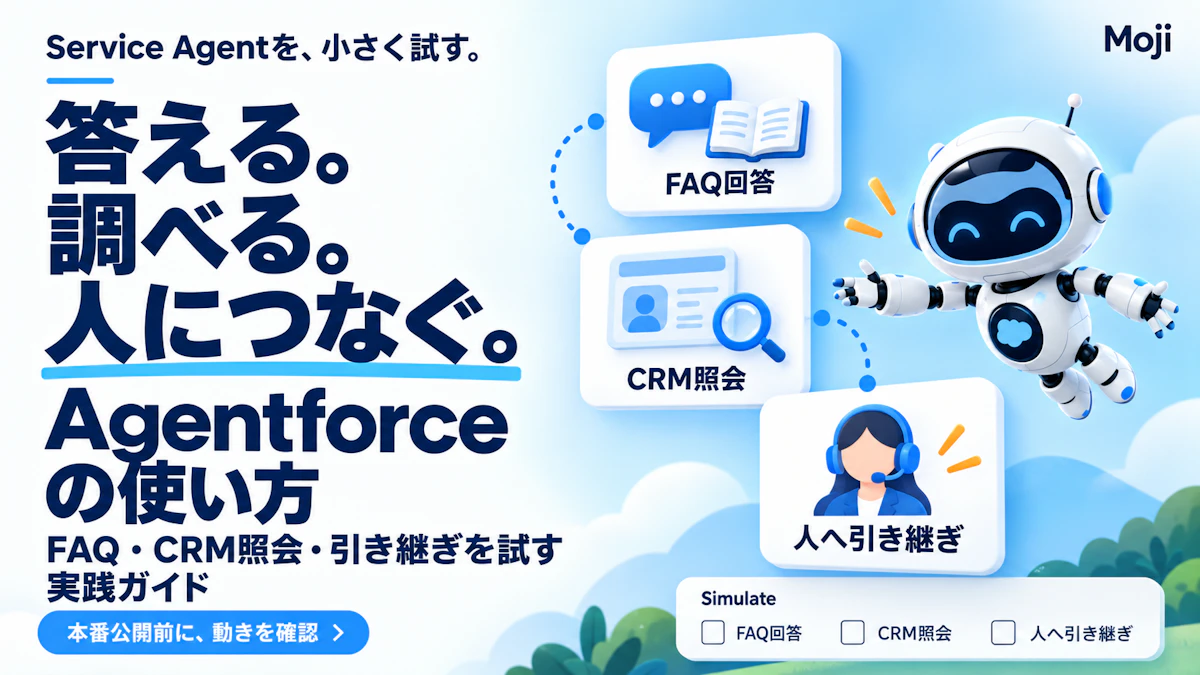
Agentforceの使い方|Service AgentでFAQ・CRM照会・人への引き継ぎを試す実践ガイド
AI脆弱性診断
そのAIシステム、従来の診断だけで十分ですか?
外部・内部の弱点に加え、プロンプトインジェクションや過剰な権限などAI固有の攻撃面も診断します。
「Agentforceの使い方を知りたいが、問い合わせ対応をすぐ本番公開するのは不安」という場合は、FAQ・ナレッジ回答、CRM照会、人への引き継ぎを分け、小さな構成で試します。
本記事の対象はSalesforceのAgentforce Service Agentです。新しいAgentforce BuilderでSubagent(サブエージェント)とAction(アクション)を設定し、PreviewのSimulateで確認するところまでを説明します。公開情報は2026年10月27日に確認しました。本稿は公式資料を基にした構成例であり、Mojiによる実機検証結果ではありません。
2026年7月13日の週以降、legacy Agentforce Builderでは新規エージェントを作成できません。新規作成はAgentforce Studio内の新しいAgentforce Builderで行います。既存のlegacy Builderエージェントは、編集・有効化・バージョン管理などを続けられます。Salesforce Help:Create Agents in the New Builder Only Starting July 2026
AIエージェント全体における「回答」と「外部操作」の違いは、AIエージェントとは?も参照してください。
開始前に確認すること:org・権限・教材・既存Flow
まず、Agentforceを利用できるorgか、利用するエディション・追加ライセンス・有効化状況を、契約画面とSalesforceの公式ドキュメントで確認します。料金や利用枠は組織・契約によって変わるため、本記事では扱いません。
- 作成・管理の権限:Service Agentの構築・管理には、Salesforceが「Manage Agentforce Service Agents」と「Manage AI Agents」、または「Customize Application」を案内しています。Salesforce Help:Configure Service Agent Managers
- 教材用orgか検証用orgか:TrailheadのCoral Cloud Resorts、Experience Management、Get Experience Detailsは、Trailhead用Playgroundのサンプルです。通常のSalesforce orgに最初から存在するレコード、Flow、ナレッジとしては扱いません。Trailheadは、Agentforce Studioとサンプルデータを含む専用Playgroundを作成する手順を示しています。Trailhead:Learn About Agentforce Builder
- 照会Flowを準備したか:自社の注文状況を照会するなら、Orderレコード、検索条件、Flow、会話へ返してよい項目を管理者が事前に定義します。プロンプトだけで照会FlowやAPI連携が自動完成する前提にはしません。
初回は、回答・照会・引き継ぎを一つのSubagentへ詰め込まない方が、動作と原因を切り分けやすくなります。以下はMojiによる構成提案です。
- FAQ・ナレッジ回答:根拠文書がある定型質問に答える。
- CRM照会:既存FlowをActionとして呼び、結果を案内する。
- 人への引き継ぎ:対象外、解決不能、更新依頼を担当者またはキューへ渡す。
新Builderで作る:New AgentからSubagent・Flow Actionまで
新Builderでの最短の作業順は、次のとおりです。Trailhead教材では、App LauncherからAgentforce Studioを開き、New Agentを選び、目的・名称・アクセスに使うユーザーレコードを指定してService Agentを作成しています。Trailhead:Build with Agentforce Builder
- Agentforce Studioを開く:App LauncherからAgentforce Studioを開き、New Agentを選択します。
- Service Agentを作成する:目的と名前を入力し、アクセスに使うAgent Userを選びます。
- Agent Userの権限を確認する:新規のAgent Userから始める場合は、最小権限を基本にし、Flowが参照するオブジェクトや機能に必要なアクセスだけを追加します。Salesforce Help:Best Practices for Agent User Permissions
- 回答用Subagentを整える:回答の根拠となる情報源を設定し、回答できる範囲と、根拠不足時に推測しない条件を指示します。
- 照会用SubagentとFlow Actionを作る:照会専用のSubagentを追加し、既存Flowを参照するカスタムActionを設定します。Actionの入力と出力を先に定義します。
- PreviewでSimulateを開く:会話を入力し、選ばれたSubagent、Action、変数を確認します。
Trailhead教材では、Experience ManagementというSubagentに、Get Experience DetailsというFlowベースのカスタムActionを追加します。これは教材用Playgroundで事前設定されたFlow・データに依存する例です。自社の注文照会へ置き換える場合は、教材の名称・レコード・Flowを流用するのではなく、自社で用意した照会Flowを接続します。Trailhead:Build with Agentforce Builder
FAQとCRM照会を分ける:Flow Actionの入力・出力を決める
FAQ回答では、根拠がある質問だけを対象にします。たとえば営業時間や返品手順など、回答根拠を事前に決められる数件から始めます。情報源に答えがない質問は推測せず、引き継ぎ対象にするよう指示します。
FAQ・ナレッジ回答の指示例
- 設定済みの情報源に根拠がある質問だけに回答する。
- 根拠が不足する場合は推測せず、担当者対応を案内する。
- 個別の注文照会、変更、返金は処理しない。CRM照会では、会話指示ではなくActionに処理を分離します。Trailhead教材では、Flowを参照するカスタムActionを追加し、実行に必要な入力と、会話に表示する出力を設定しています。Trailhead:Build with Agentforce Builder
項目 | Mojiによる設計例 |
|---|---|
Action名 |
|
入力 | 検証済み顧客ID、注文番号 |
出力 | 注文状態、更新日時、該当なし理由 |
対象外 | 返金確定、配送先変更、他人の注文照会 |
本人確認やレコードアクセスを、Subagentの指示文だけで担保してはいけません。Agent Userのプロファイル、権限セット、項目レベルセキュリティ、ロール、共有設定と、Flow側の検索条件を合わせて確認します。Salesforceは、Agent Userを最小権限で作成し、Actionが参照するオブジェクトに必要なアクセスを追加する考え方を案内しています。Salesforce Help:Best Practices for Agent User Permissions
人への引き継ぎは、Escalation subagentとFlowで設定する
「担当者へ引き継ぎます」という応答文だけでは、会話は転送されません。Service Agentが人へ会話を渡すには、Escalation subagentと、接続チャネルに応じたOutbound Omni-Channel Flowを設定します。Flowでは担当者、キュー、別エージェントなど、転送先を定義します。Salesforce Help:Transfer Conversations from an Agent with an Omni-Channel Flow
- 根拠不足、照会対象外、更新依頼、人との会話希望など、引き継ぎ条件を決める。
- Escalation subagentの指示を、自社の対象外条件と案内文に合わせる。
- Outbound Omni-Channel Flowを作成・有効化し、担当者またはキューへの転送先を設定する。
- Agentforce BuilderのMessaging connectionでEscalation Flowを選択する。
Agentforce Builder内の会話にはMessaging Sessionがないため、Builder上ではエスカレーションできません。Simulateでは「引き継ぎ条件を選ぶか」を確認し、実際にキューや担当者へ届くかは、エージェントを有効化した後に接続済みチャネルで確認します。Salesforceは、転送時に会話履歴と取得済み情報も次の宛先へ渡ると案内しています。Salesforce Help:Transfer Conversations from an Agent with an Omni-Channel Flow
権限、承認、停止条件を含む実装・運用の考え方は、AIエージェントのガードレール設計で詳しく解説しています。
Simulateで3会話を試し、Live Testと実チャネルは分ける
Simulateは、実データやorgを変更せずに、Subagent・Action・設定を確認するモードです。Live Testは、実際にSubagentとActionを実行し、Salesforceデータを更新します。Live Testは教材orgまたは専用検証orgで、対象レコードと実行者を限定して行うのがMojiの運用提案です。Salesforce Help:Simulate and Live Test Modes
テスト会話 | 期待する振る舞い(Mojiの提案) |
|---|---|
注文状況を知りたいが、注文番号がない | 照会Actionを実行せず、事前に定義した必要情報を尋ねる。 |
照会結果が「該当なし」 | Actionの出力に沿って案内し、注文の存在や状態を推測しない。 |
別の人の注文照会と返金確定を求める | 照会・更新を実行せず、対象外として拒否または人への引き継ぎを案内する。 |
Previewでは応答文だけで判断せず、Interaction SummaryとTraceで、選択されたSubagent、実行されたAction、変数の変化を確認します。Salesforceは、Trace panelでSubagentの選択、Actionの実行、変数値の変化などを確認できると案内しています。Salesforce Help:Trace Panel in Agentforce Builder
本記事は本番公開の手順そのものを扱いません。本番前には、最小権限、照会Flowの検索条件、Live Testの対象データ、引き継ぎ失敗時の案内、変更後の再試験手順を、自社の運用として確認してください。会話評価の記録方法は、AIエージェント評価とは?も参考になります。