Claude CodeとCodexを「交代勤務」させたら、ひとり開発がチーム開発になった|設計→実装→レビューを2つのAIで回す全手順(初心者向け)

AI脆弱性診断
そのAIシステム、従来の診断だけで十分ですか?
外部・内部の弱点に加え、プロンプトインジェクションや過剰な権限などAI固有の攻撃面も診断します。

上杉 洸平事業開発・SEO/AIO担当
株式会社Moji ビジネス開発・コンテンツマーケティング担当 鹿児島県出身。大学2年次から複数のスタートアップで長期インターンを経験し、営業・事業開発と0→1の立ち上げに携わる。2026年9月より、生成AI特化の開発会社・株式会社Mojiに参画。AI開発プロジェクトの事業開発と運営体制づくりを担当しながら、自社メディアのコンテンツ運用をリードしている。
この記事の結論
Claude CodeとCodexは「どちらか」を選ぶものではなく、同じフォルダで交代勤務させると一番効く。設計はClaude Code、実装とテストはCodex、レビューは再びClaude Code。
- 2つのAIを繋ぐのは特別な連携機能ではなく、同じGitHubリポジトリ(=同じフォルダ)と、共通のルールファイル(AGENTS.md)。どちらも無料で用意できる。
- 黒い画面(ターミナル)は一度も使わない。VS Codeの拡張機能とボタン操作だけで最後まで進める。
- 必要な費用は Claude Pro(月20ドル)と ChatGPT Plus(月20ドル)。所要時間は初回セットアップ約40分、以降は1テーマ30分程度。
- 途中で詰まったら、この記事のURLと自分の画面の文字をAIに貼って聞けば進める。記事と画面が違っていても同じ。
1. なぜ2つのAIを使うのか:同じAIに書かせて同じAIに見せても、同じ見落としをする
Claude CodeもCodexも、日本語で指示すると自分でファイルを作り、コードを書き、動作確認までしてくれるAIエージェントです。どちらか1つで小さなアプリは作れます。それでもMojiが2つを組み合わせるのは、次の3つの理由からです。
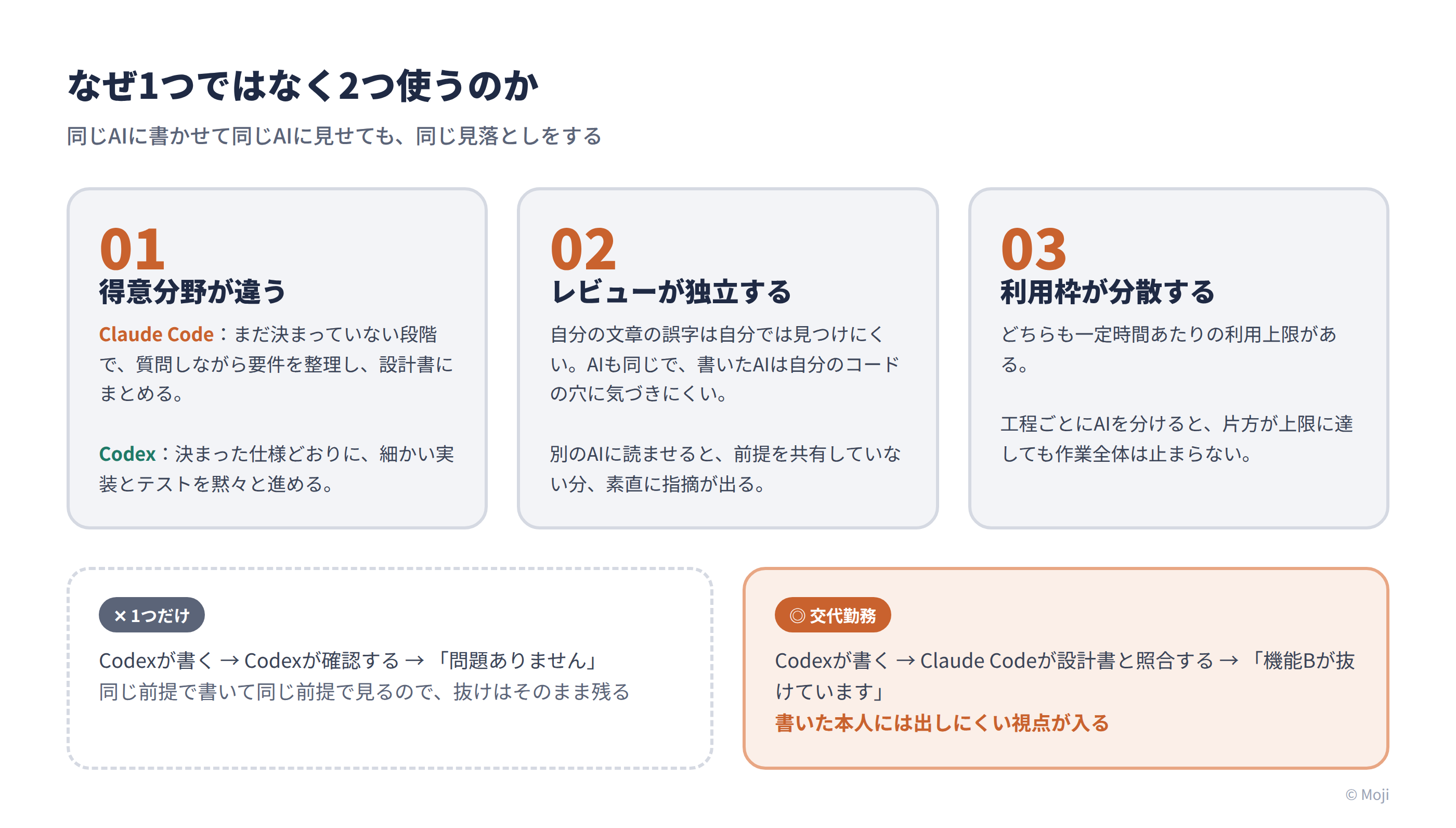
1つ目は、得意分野が違うこと。 現場で使い比べた実感として、Claude Codeは「まだ何を作るか決まっていない段階で、質問しながら要件を整理し、設計書として文章にまとめる」工程が得意です。Codexは「決まった仕様どおりに、細かい実装とテストを黙々と進める」工程が得意です。設計と実装で担当を分けると、それぞれの強みだけを使えます。
2つ目は、レビューの独立性。 自分が書いた文章の誤字は自分では見つけにくいのと同じで、AIも自分が書いたコードの穴には気づきにくい傾向があります。書いたAIと別のAIに読ませると、前提を共有していない分、素直に指摘が出ます。「AIにAIの仕事を採点させる」という考え方はエージェント型AIの運用では一般的になりつつあり、この記事の手順はそれを個人のPCで再現するものです。
3つ目は、利用枠の分散。 どちらのサービスも一定時間あたりの利用量に上限があります。工程ごとに使うAIを分けると、片方が上限に達しても作業が止まりません。
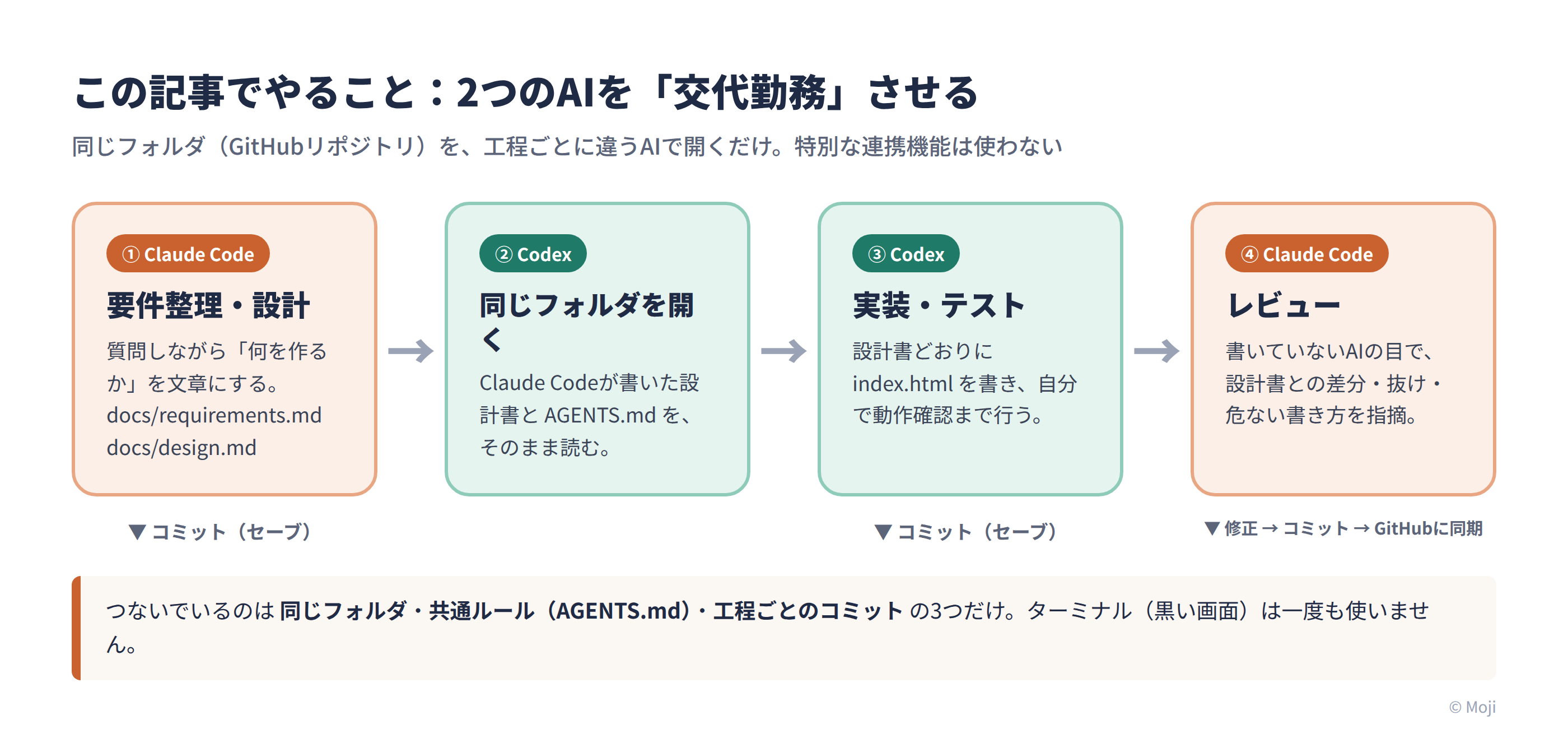
この記事でやる流れは、次の4段階です。
① Claude Code で要件整理・設計(何を作るかを文章にする)
        ↓  コミット(セーブ)
② 同じフォルダ(GitHubリポジトリ)を Codex で開く
        ↓
③ Codex で実装・テスト(設計書どおりにコードを書く)
        ↓  コミット(セーブ)
④ Claude Code でレビュー(別のAIの目でチェック)
        ↓  修正 → コミット → GitHubに同期
「同じフォルダを2つのAIが順番に触る」だけなので、難しい連携設定はありません。
2つを使う理由を1枚にまとめると、次のようになります。
2. 準備するもの(費用と所要時間)
準備するもの | 費用 | 用途 |
|---|---|---|
Claude Pro | 月20ドル(Maxでも可) (記事執筆時点で 約3,145円) | Claude Codeを使うのに必要。無料プランではClaude Codeは使えない |
ChatGPT Plus | 月20ドル (記事執筆時点で 約3,145円) | Codexは無料プランでも使えるが、利用枠が小さいためPlus推奨 |
Visual Studio Code(VS Code) | 無料 | 2つのAIと会話する場所。コードは書かない |
GitHubアカウント | 無料 | 作業フォルダの保管場所。2つのAIが同じ内容を見るための「共有ノート」 |
GitHub Desktop | 無料 | GitHubへの保存をボタン操作で行うアプリ。Gitも一緒に入る |
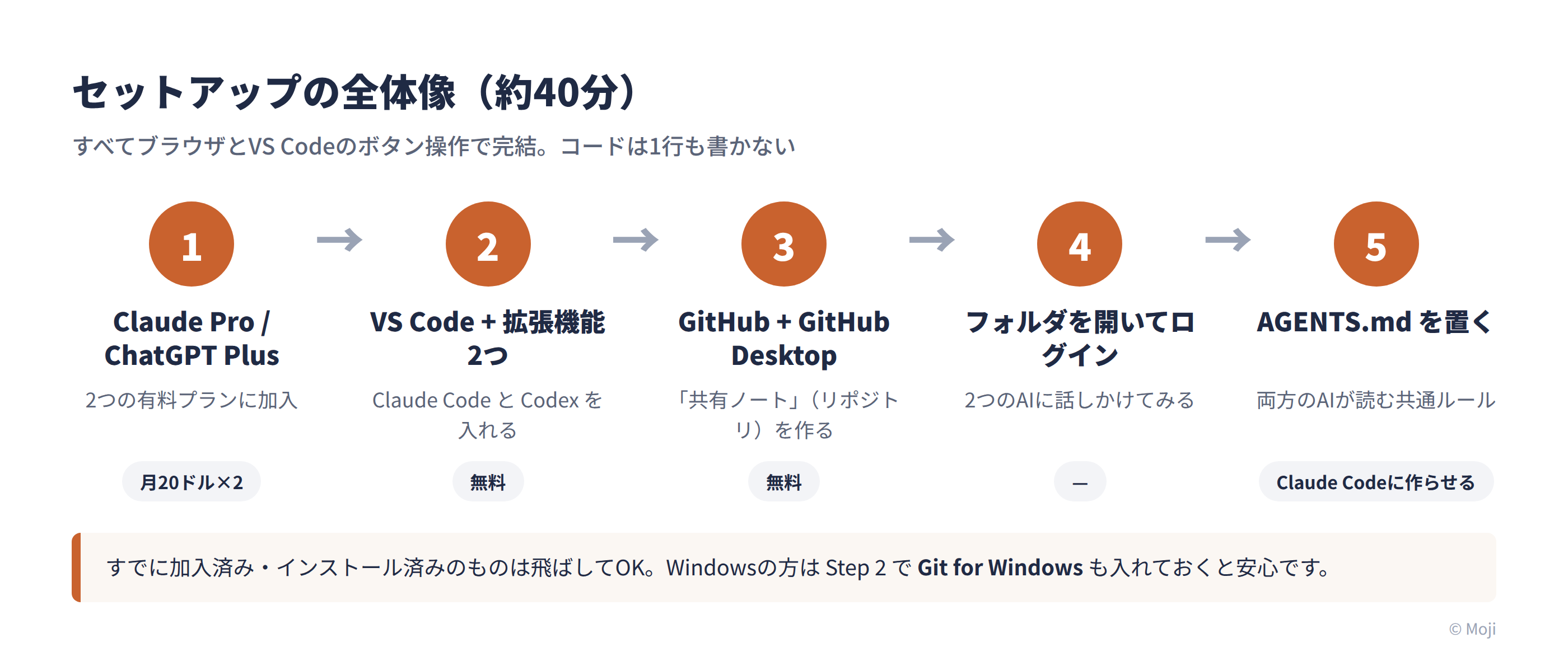
所要時間の目安は、セットアップ(第3〜6章)が約40分、実践(第7〜9章)が約30分です。セットアップは次の5ステップです。
この記事での役割分担を先に表にしておきます。迷ったらここに戻ってください。
工程 | 担当 | やること | 人間がすること |
|---|---|---|---|
要件整理・設計 | Claude Code(Planモード) | 質問→要件書・設計書を docs/ に作成 | 設計書を読み、違う箇所を直させる |
実装・テスト | Codex(Agentモード) | 設計書どおりに index.html を作成し、自分で動作確認 | ダブルクリックで動かし、「もっとこうしたい」を伝える |
レビュー | Claude Code(Manual/Auto) | 設計書と照合して指摘を「重要/軽微」に分ける | 指摘が本当か試し、どちらに直させるか決める |
保存 | 人間 | — | 工程の区切りごとにコミット、最後に同期 |
「黒い画面」は使いません。 どちらのAIも、通常はターミナルというコマンド入力画面で動かしますが、VS Codeの拡張機能を使えば、チャット欄に日本語を打つだけで同じことができます。コードが読めなくても問題ありません。VS Codeは「ただのメモ帳」だと思ってください。
先に知っておきたい注意点。 AIは自分でファイルを書き換え、コマンドを実行します。この記事では、AIが勝手に外部へ通信したり、作業フォルダの外を触ったりしない「標準の権限設定」のまま進めます。何をどこまで任せるかの考え方は、AIをどこまで任せるかで詳しく整理しています。
3. Step 1:2つの有料プランに加入する
Claude Pro
- ブラウザで https://claude.ai を開き、アカウントを作成またはログインします。
- 左下のアカウントメニューから「プランをアップグレード」を選び、Pro を選択します。
- クレジットカードで決済を済ませます。
ChatGPT Plus
- ブラウザで https://chatgpt.com を開き、アカウントを作成またはログインします。
- 「プランをアップグレード」から Plus を選択します。
- 決済を済ませます。
偽サイトに注意してください。 決済情報を入力する前に、必ずアドレスバーのURLを確認します。cluade.ai(スペル違い)、claude-ai.com(ハイフン付き)、claude.app(別ドメイン)のような類似サイトや、検索広告の上位に出る偽サイトが実際に存在します。正しいURLは https://claude.ai(Anthropic社)と https://chatgpt.com(OpenAI社)です。迷ったら、それぞれ anthropic.com、openai.com からのリンク経由でアクセスしてください。
すでに加入済みの方は、次のステップへ進んでください。
4. Step 2:VS Codeと拡張機能を2つ入れる
VS Codeのインストール
- ブラウザで https://code.visualstudio.com/ を開きます。
- OSに合ったインストーラーをダウンロードします(Macなら .dmg、Windowsなら .exe)。
- ダブルクリックしてインストールします。画面の指示に従えば完了です。
すでにVS Codeを使っている方は、次へ進んでください。
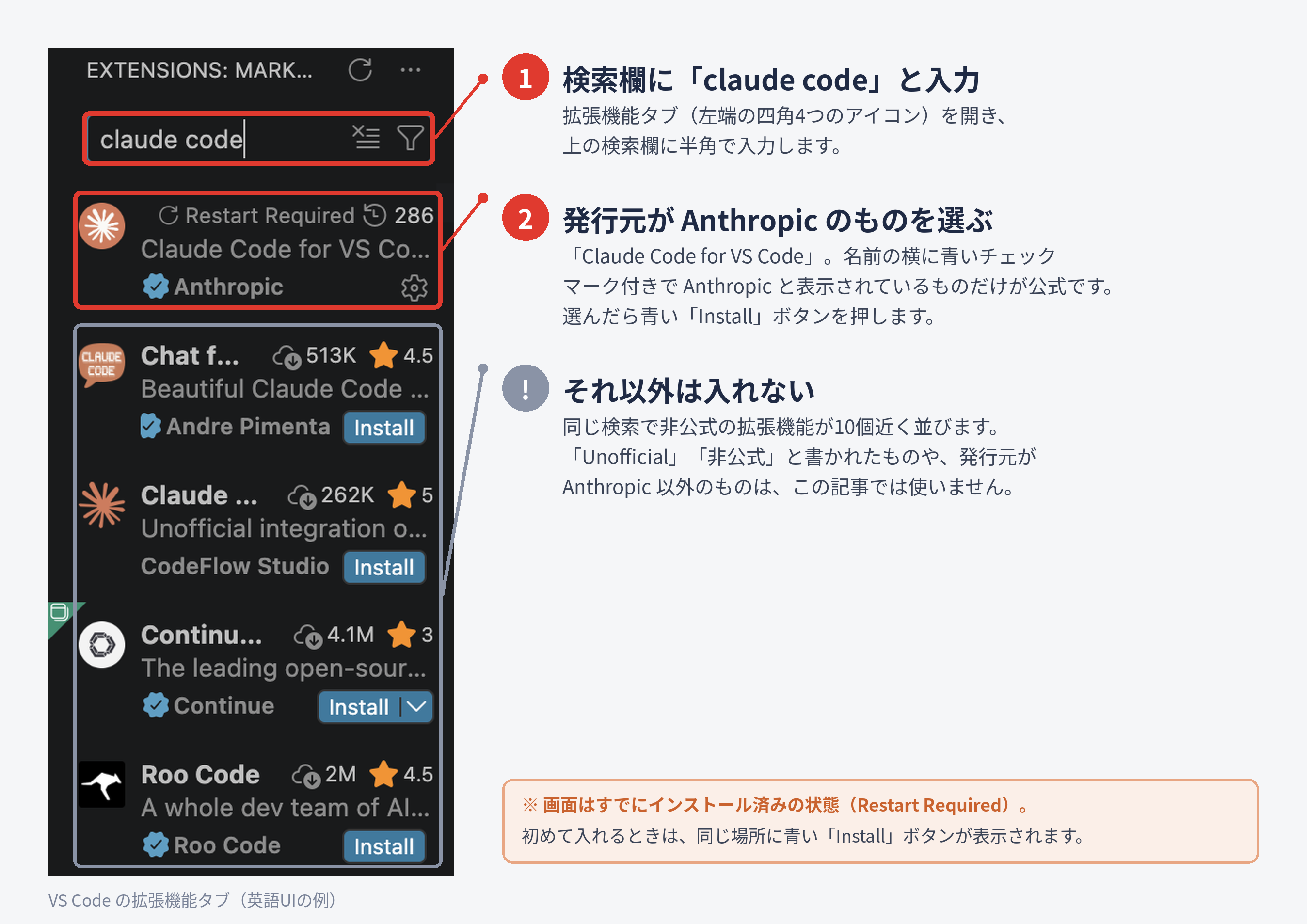
拡張機能「Claude Code」を入れる
- VS Codeを開き、左端のアイコン列(アクティビティバー)から 四角が4つ並んだアイコン(拡張機能)をクリックします。Mac は
Cmd+Shift+X、Windows はCtrl+Shift+Xでも開けます。 - 検索欄に
claude codeと入力します。 - 発行元が Anthropic の「Claude Code for VS Code」を選び、インストール をクリックします。
拡張機能「Codex」を入れる
- 同じ検索欄に
codexと入力します。 - 発行元が OpenAI の「Codex – OpenAI's coding agent」を選び、インストール をクリックします。
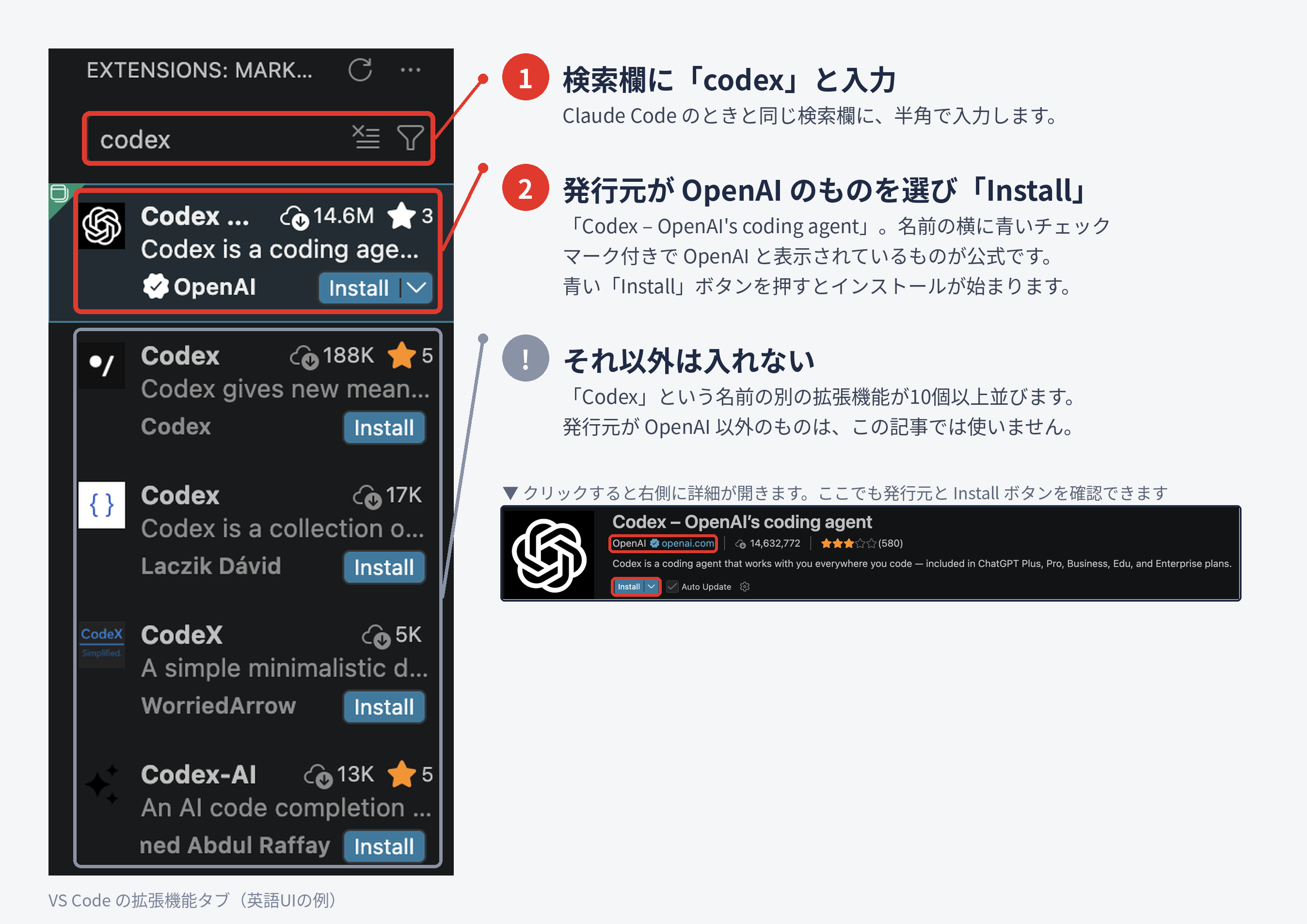
インストール後、左端のアイコン列にClaude Codeのアイコン(火花のようなマーク)とCodexのアイコンが追加されていれば成功です。表示されない場合は、VS Codeを一度閉じて開き直してください。
Windowsの方へ。 Claude CodeとCodexはどちらもWindows 11で問題なく動きます(Windows 10は最新の状態に更新しておいてください)。加えて、後述のGitHub Desktopとは別に Git for Windows(https://git-scm.com/downloads/win)を入れておくと、Claude Codeがコマンドを実行するときの互換性が上がります。必須ではありませんが、この記事のとおりに進めるなら入れておくのが無難です。
5. Step 3:GitHubに「共有ノート」を作る
2つのAIが同じ内容を見るためには、同じフォルダで作業させる必要があります。そのフォルダをGitHubに置いておくと、「いつ・誰が・何を変えたか」が全部記録され、AIが壊してしまっても1つ前の状態に戻せます。この記事では、ボタン操作だけで済む GitHub Desktop を使います。
GitHubアカウントを作る
- ブラウザで https://github.com を開き、「Sign up」からアカウントを作成します(無料)。
- メール認証まで済ませます。
GitHub Desktopを入れて、リポジトリ(作業フォルダ)を作る
GitHub Desktopを入れる
- https://desktop.github.com/ を開き、「Download for macOS」(Windowsなら「Download for Windows」)をクリックします。
- ダウンロードしたファイルを開いてインストールします。Macは .zip を展開してアプリケーションフォルダへ、Windowsはインストーラーの指示に従います。
- 起動すると「Welcome to GitHub Desktop」の画面が出るので、Sign in to GitHub.com をクリックします。
- ブラウザが開くので、さきほど作ったGitHubアカウントでログインし、「Authorize desktop」を押します。GitHub Desktopに戻ると、名前とメールアドレスの確認画面が出るので Finish を押します。
リポジトリ(作業フォルダ)を作る
ログインが終わると「Let's get started!」という画面になります。ここが出発点です。
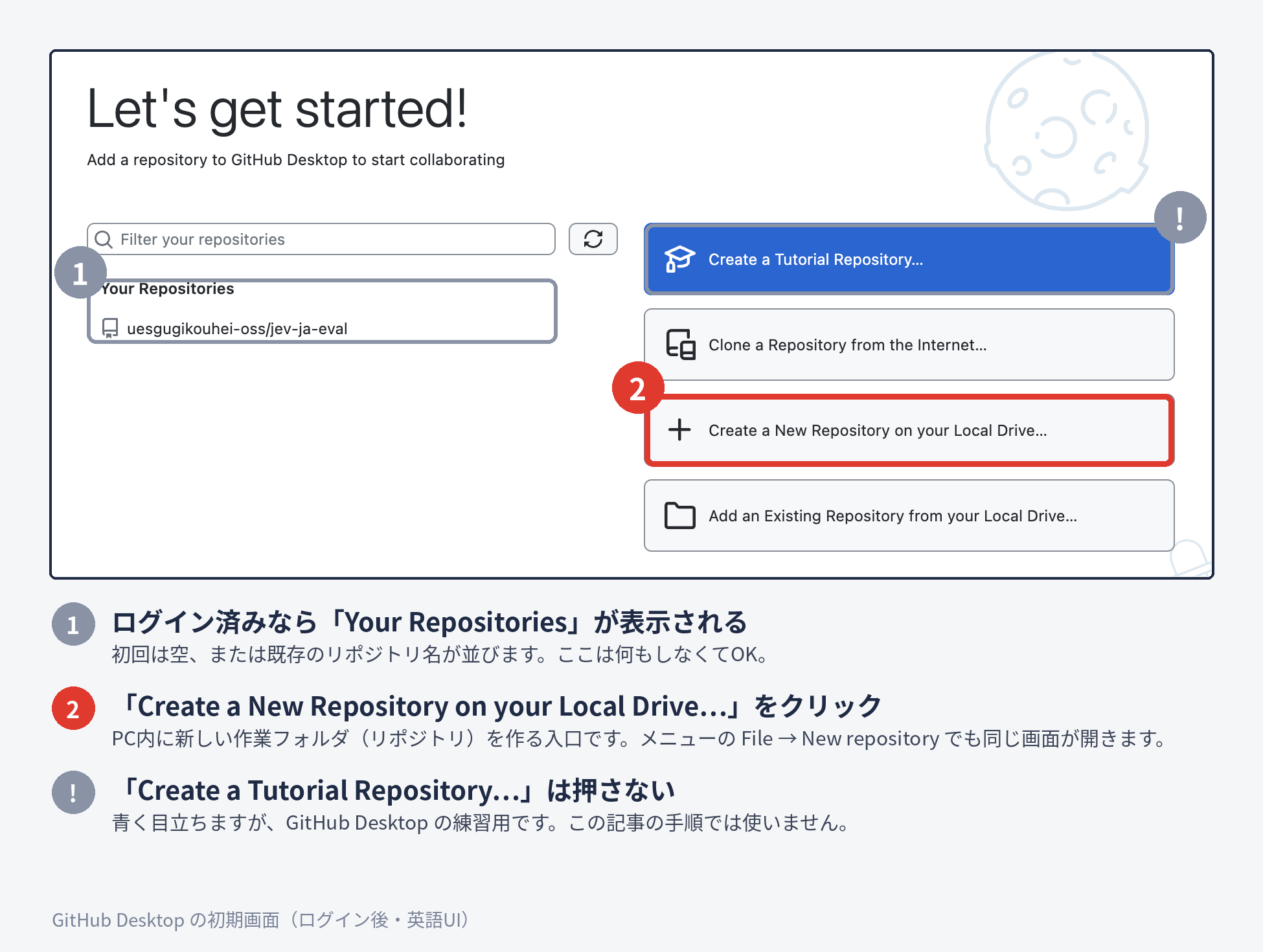
- 右側のボタンのうち、Create a New Repository on your Local Drive… をクリックします(一番上の青い「Create a Tutorial Repository…」は練習用なので押しません)。メニューの File → New Repository… でも同じ画面が開きます。
2つ目の「Clone a Repository from the Internet…」を押すと「Clone a Repository」という画面が開きますが、これは既にあるリポジトリを取り込む機能です。開いてしまったら Cancel で戻ってください。
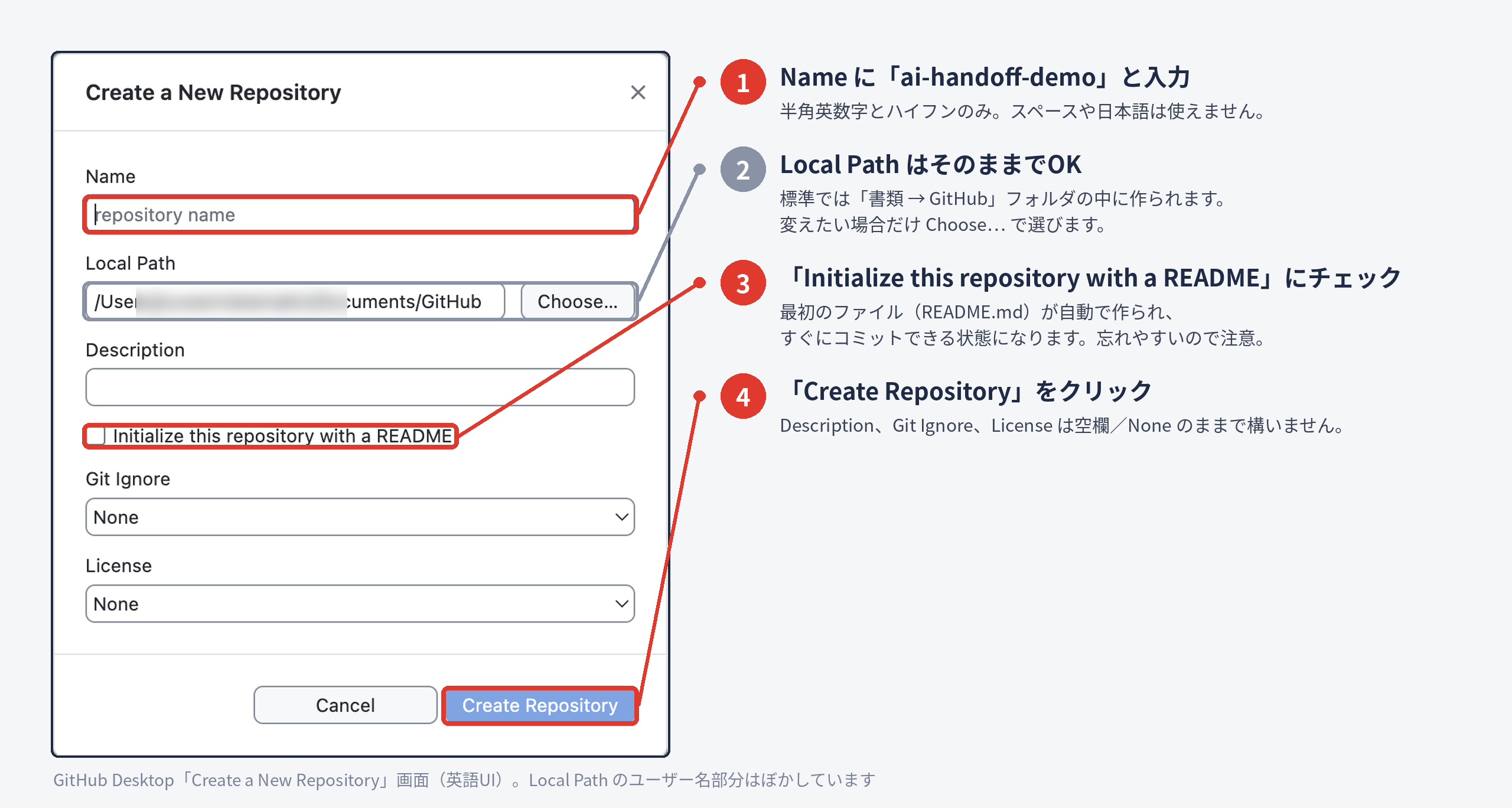
- 「Create a New Repository」という入力画面が開くので、次のように入力します。
・Name:
ai-handoff-demo(半角英数字とハイフンなら何でも構いません)・Local Path:そのままでOK。標準では「書類 → GitHub」フォルダの中に作られます
・Description:空欄でOK
・Initialize this repository with a README:チェックを入れる(忘れやすいので注意)
・Git Ignore、License:「None」のまま
- Create Repository をクリックします。
- 作成が終わると画面が切り替わり、左上に
ai-handoff-demoと表示されます。この時点でPC内にフォルダができ、README を含む最初のコミット(Initial commit)も自動で済んでいます。画面上部、または中央の Publish repository をクリックします。
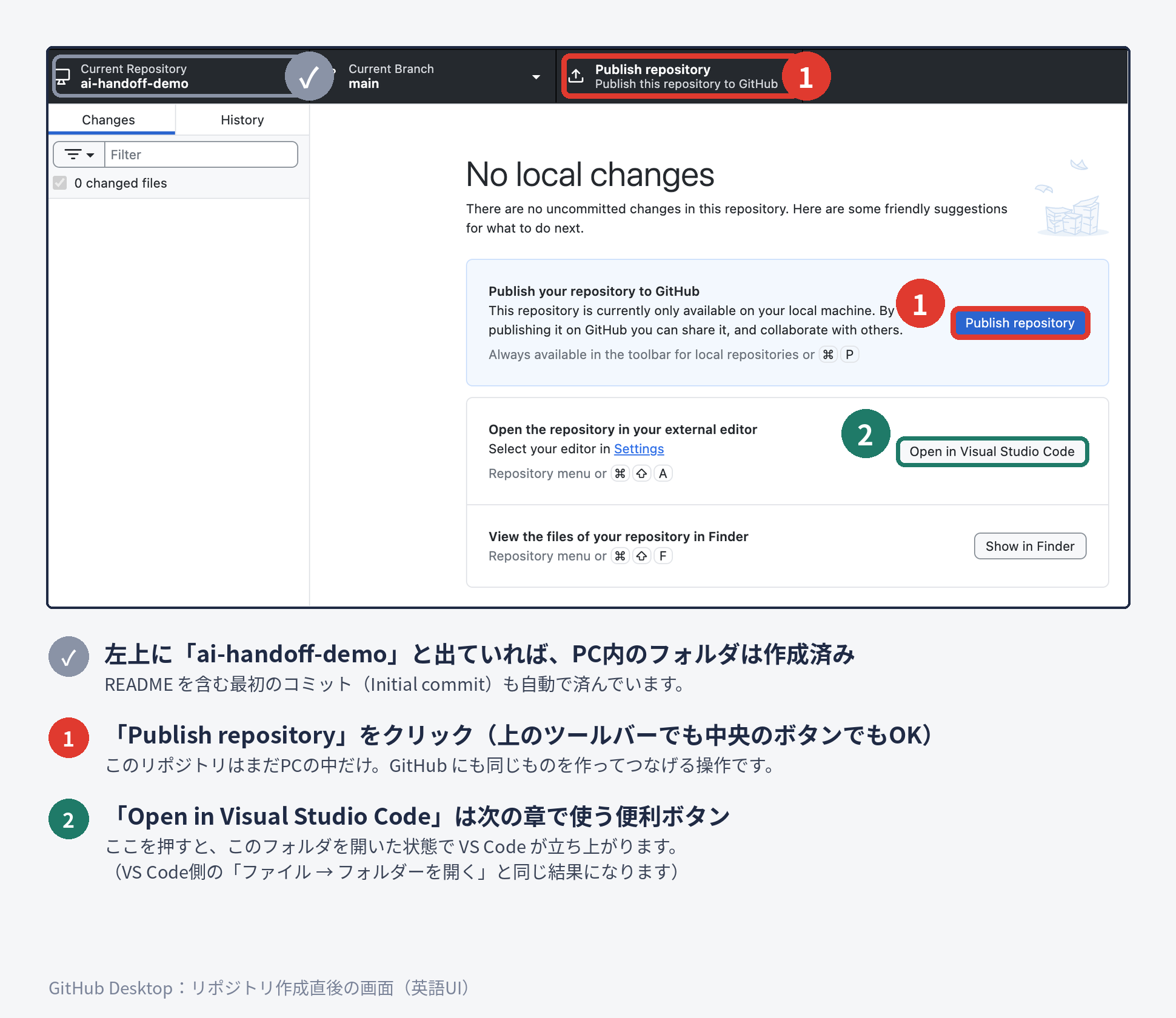
- 確認画面で「Keep this code private」にチェックが入ったまま、Publish repository を押します。これで、PC内のフォルダと同じ名前のリポジトリが、あなたのGitHubアカウントの中に非公開で作られます。
これで、PCの中の ai-handoff-demo フォルダと、GitHub上の同名リポジトリが繋がりました。以降、このフォルダの中で起きたことは、ボタン1つでGitHubに保存できます。
用語を2つだけ覚える
この記事で出てくるGitの用語は2つだけです。
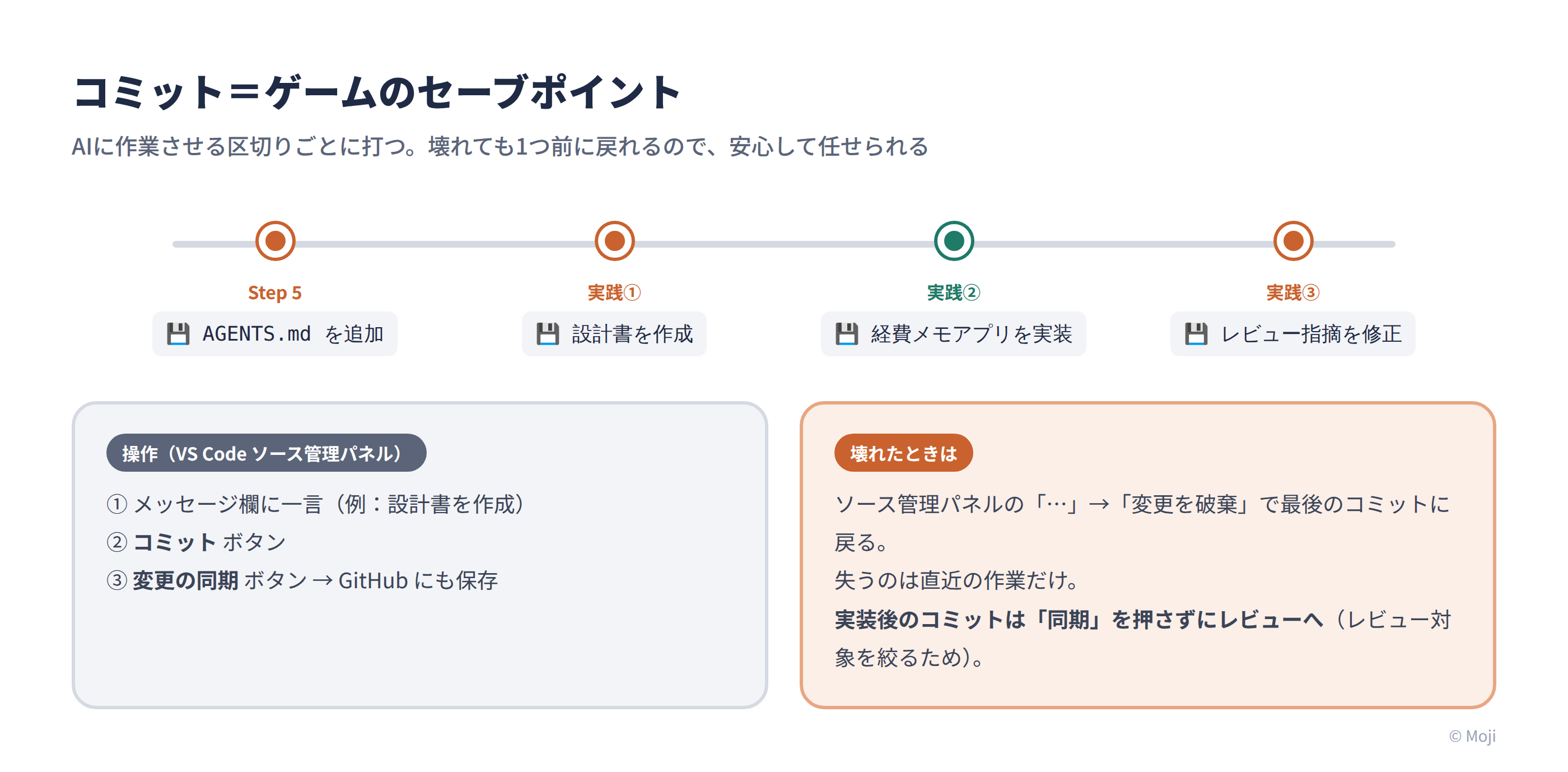
- コミット:ゲームのセーブポイントです。「ここまでの状態に名前をつけて記録する」操作。AIに作業させる前後で必ず打ちます。
- プッシュ(同期):PC内のセーブデータをGitHubにも送る操作。GitHub Desktopでは「Push origin」、VS Codeでは「変更の同期」というボタンです。
6. Step 4:作業フォルダを開いて、2つのAIにログインする
VS Codeでフォルダを開く
- VS Codeのメニュー ファイル → フォルダーを開く を選びます。
- さきほど作った
ai-handoff-demoフォルダを選びます。 - 「このフォルダーのファイルの作成者を信頼しますか?」と聞かれたら「はい」を選びます。
Claude Codeにログインする
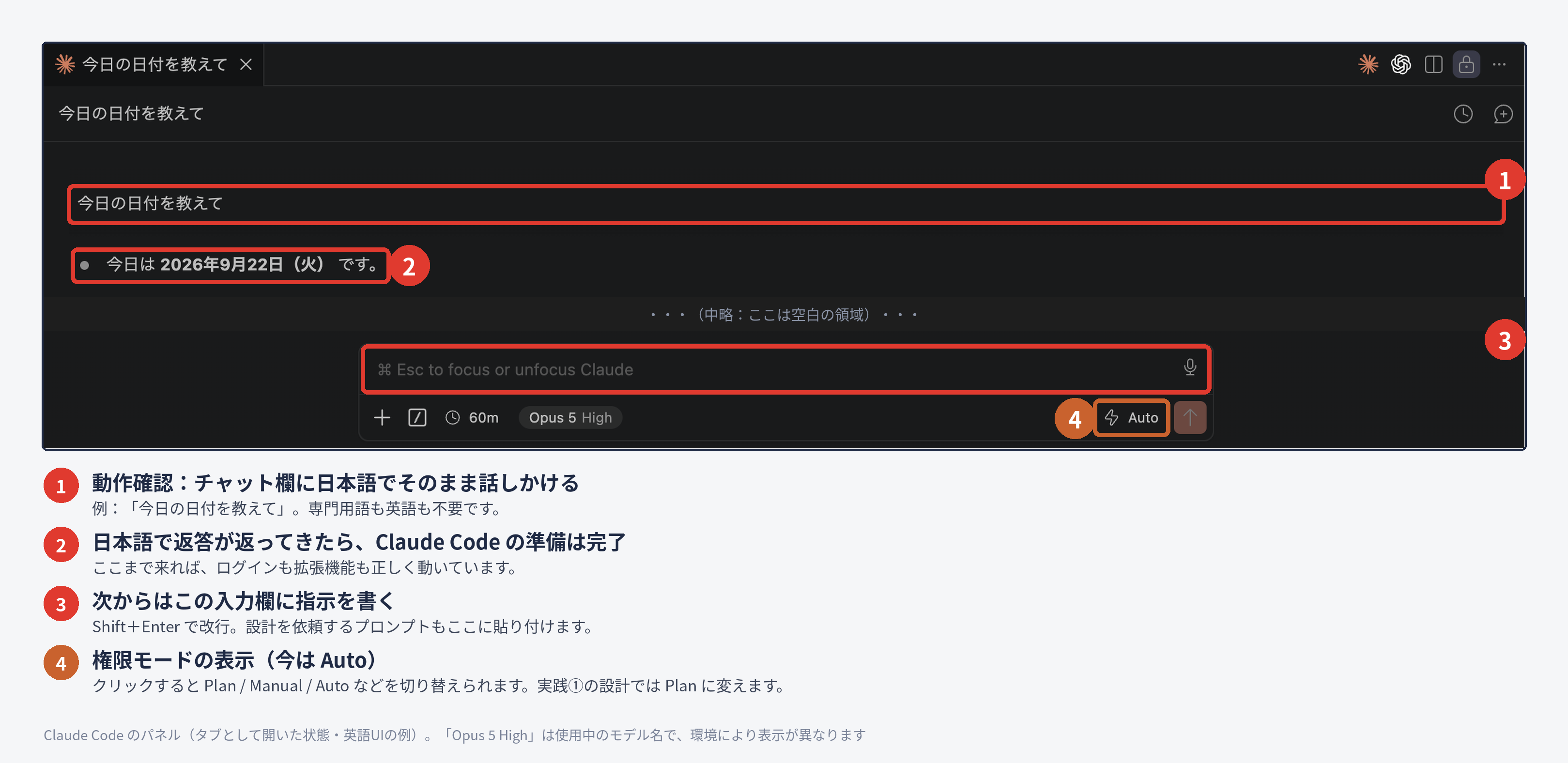
- 左端のアイコン列から Claude Code のアイコン をクリックします。
- サイドバーにパネルが開き、初回は Sign in ボタンが表示されます。クリックすると自動でブラウザが開くので、Claude Proのアカウントで認証します。
- VS Codeに戻ると、チャット欄が使える状態になっています。
動作確認として、チャット欄に日本語でそのまま話しかけてみましょう。
今日の日付を教えて日本語で返答が返ってきたら、Claude Codeの準備は完了です。
チャット欄の下に Auto や Manual といった表示があるはずです。これは「AIがファイルを書き換えるとき、毎回あなたに確認するか」の設定です。この記事の設計工程では、後述の Plan モードを使います。
Codexにログインする
- 左端のアイコン列から Codex のアイコン をクリックします。見当たらない場合は、
Cmd+Shift+P(WindowsはCtrl+Shift+P)でコマンドパレットを開き、Codex: Open Codex Sidebarと入力して実行します。 - パネルに Sign in with ChatGPT が表示されるので、クリックしてブラウザでChatGPT Plusのアカウントで認証します。
- VS Codeに戻り、同じように話しかけてみます。
※(「>」がないと別の検索になり、候補が出ません)
エディタ右上のOpenAIのマークをクリックしても開けます。
このフォルダに何のファイルがある?「README.md があります」のような返答が返れば完了です。
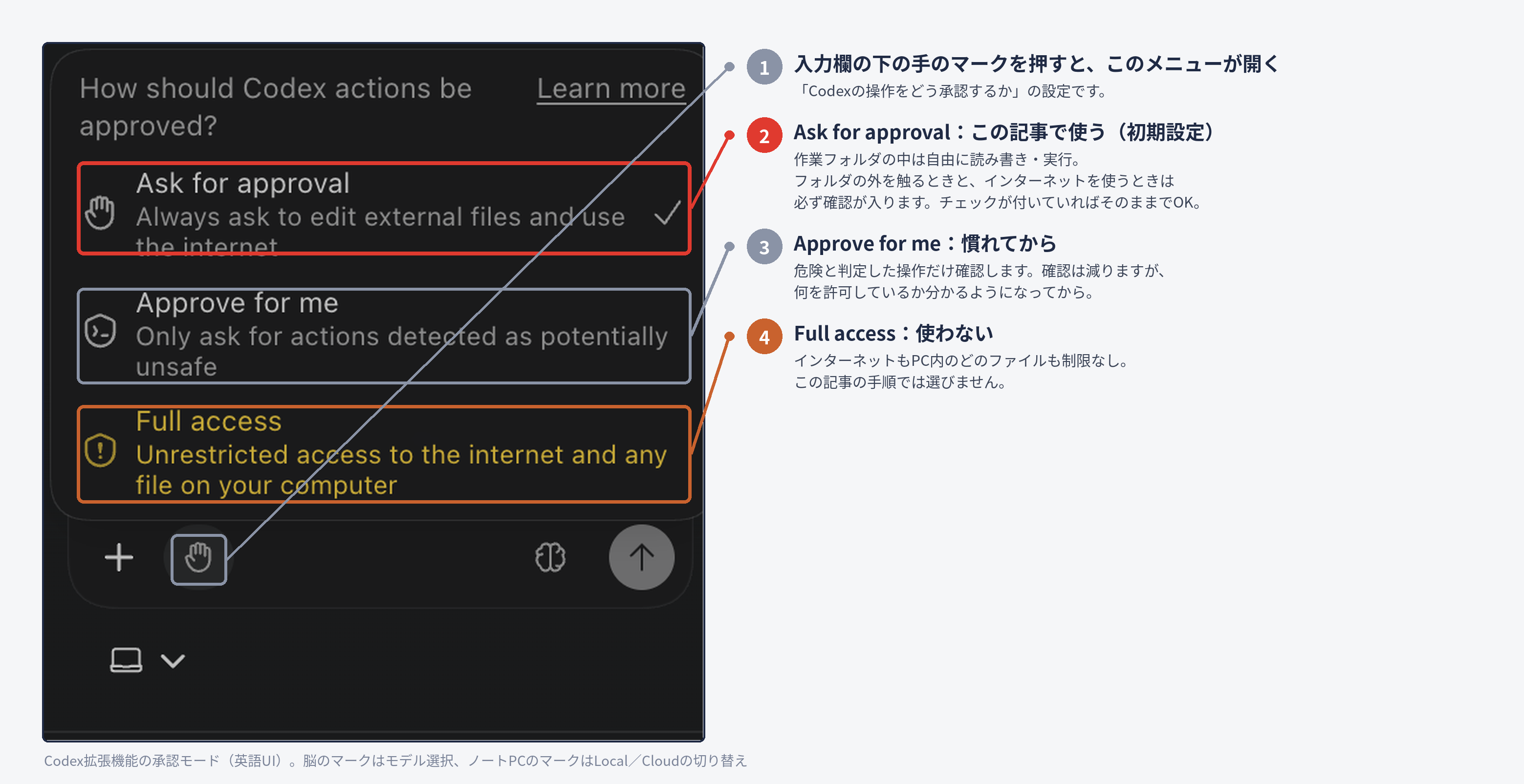
Codexのチャット欄の下にある 手のマーク(✋) を押すと、「How should Codex actions be approved?(Codexの操作をどう承認するか)」というメニューが開き、3つから選べます。Ask for approval は「作業フォルダの外のファイルを触るときと、インターネットを使うときは必ず確認する」、Approve for me は「危険と判定した操作だけ確認する」、Full access は「インターネットもPC内のどのファイルも制限なし」です。この記事では初期設定の Ask for approval のまま進めます。Full access は使いません。
隣の脳のマーク(🧠)は使うモデルと考える深さの切り替え、その下のノートPCのマークは「このPCで作業する(Local)か、OpenAIのクラウドで作業するか」の切り替えです。どちらも初期設定のままで構いません。
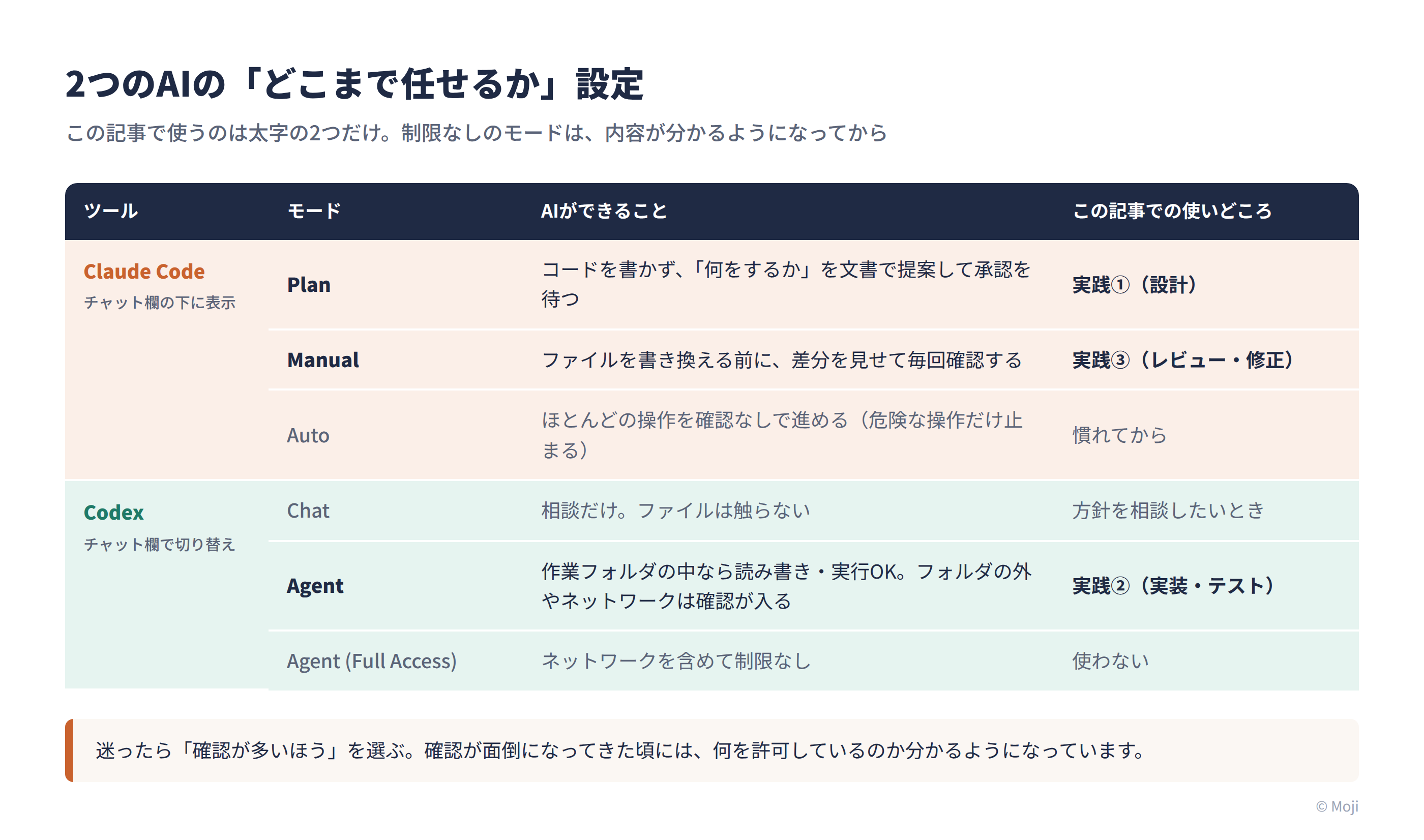
2つのAIの「どこまで任せるか」設定を並べると、次のとおりです。この記事で使うのは、Claude Codeの Plan と Manual、Codexの Ask for approval の3つだけです。
7. Step 5:2つのAIが同じルールを読む「AGENTS.md」を置く
ここが、2つのAIを「チーム」にする一番のポイントです。
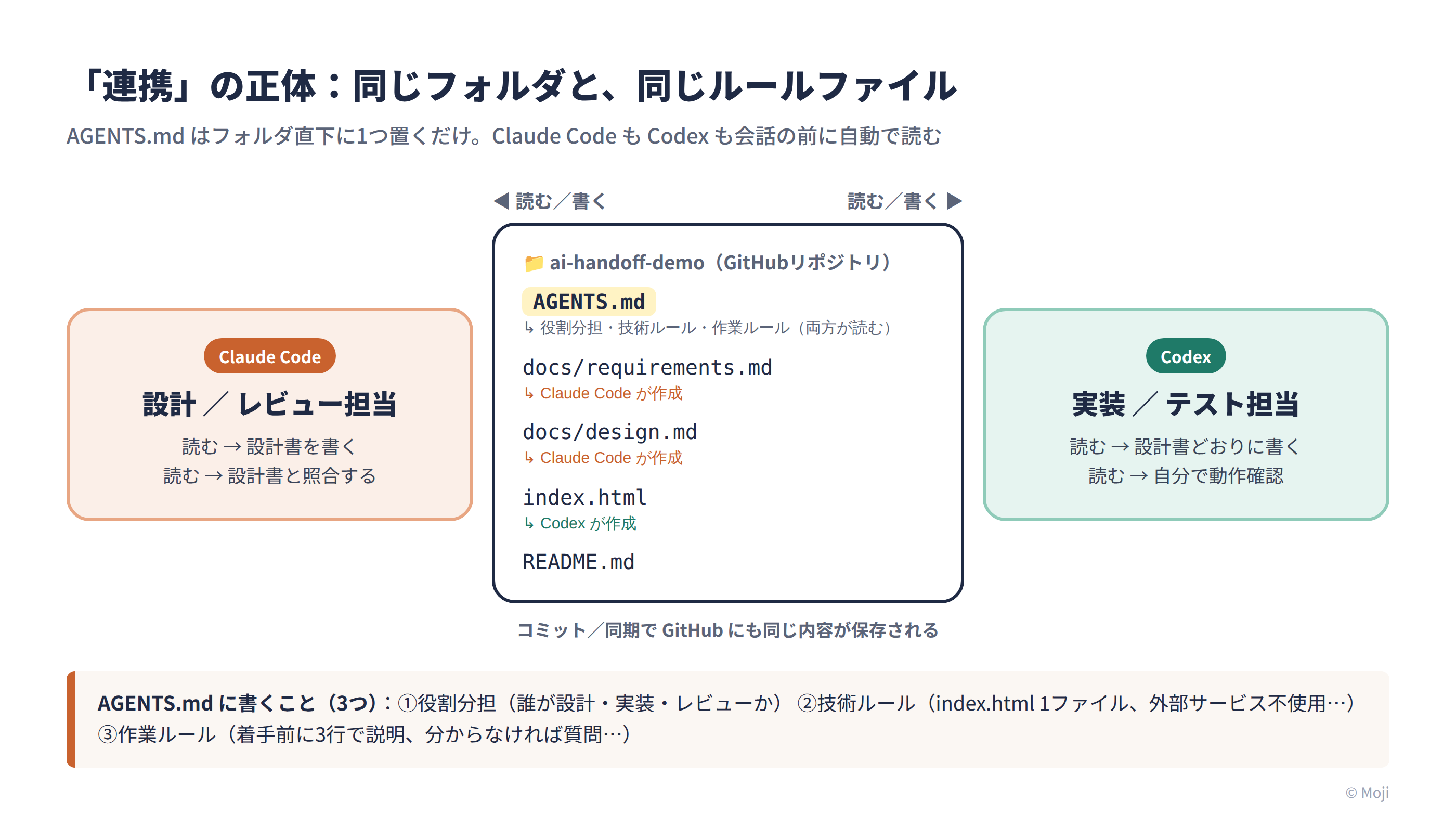
Claude CodeとCodexは、作業フォルダの直下にある AGENTS.md というファイルを、会話を始める前に自動で読みます(Claude Codeは、CLAUDE.md というファイルが無い場合に AGENTS.md を読みます。この記事では CLAUDE.md を作らないので、1ファイルで両方に効きます)。ここに「このプロジェクトの約束事」を書いておくと、どちらのAIに話しかけても同じ前提で動いてくれます。
ファイルは自分で作らず、Claude Codeに作らせます。Claude Codeのチャット欄に、次をそのまま貼り付けてください。
このフォルダの直下に AGENTS.md というファイルを作って。内容は以下。

# プロジェクトの約束事

## このプロジェクトについて
- 個人用の小さなWebアプリを作る練習プロジェクト
- 作業者は非エンジニア。専門用語は必ず一言で補足すること

## 役割分担
- 要件整理と設計:Claude Code(docs/ 配下に文書として残す)
- 実装とテスト:Codex(docs/ の設計書に従う。設計書に無いことは勝手に足さない)
- レビュー:Claude Code(実装後に docs/ の設計書と照合する)

## 技術のルール
- ファイルは index.html 1つに、HTML / CSS / JavaScript をすべて書く
- 外部のライブラリやサービスは使わない(ダブルクリックだけで動く状態にする)
- データはブラウザの localStorage に保存する
- 日本語のUIにする

## 作業のルール
- 作業を始める前に、これから何をするかを3行以内で説明する
- 作業が終わったら、変えたファイルと動作確認の方法を書く
- 分からないことは推測せず質問する
Claude Codeが「AGENTS.md を作成しました」と返したら、左のファイル一覧に AGENTS.md が現れているはずです。
ここで最初のコミットを打つ
- 左端のアイコン列から ソース管理(枝分かれしたアイコン)をクリックします。
- 「変更」に
AGENTS.mdが並んでいます。上部のメッセージ欄にAGENTS.mdを追加 と入力します。 - コミット ボタンを押します。「ステージされた変更がありません。すべての変更をステージしてコミットしますか?」と聞かれたら「はい」を選びます。
- ボタンが 変更の同期 に変わるので、押します。これでGitHubにも保存されました。
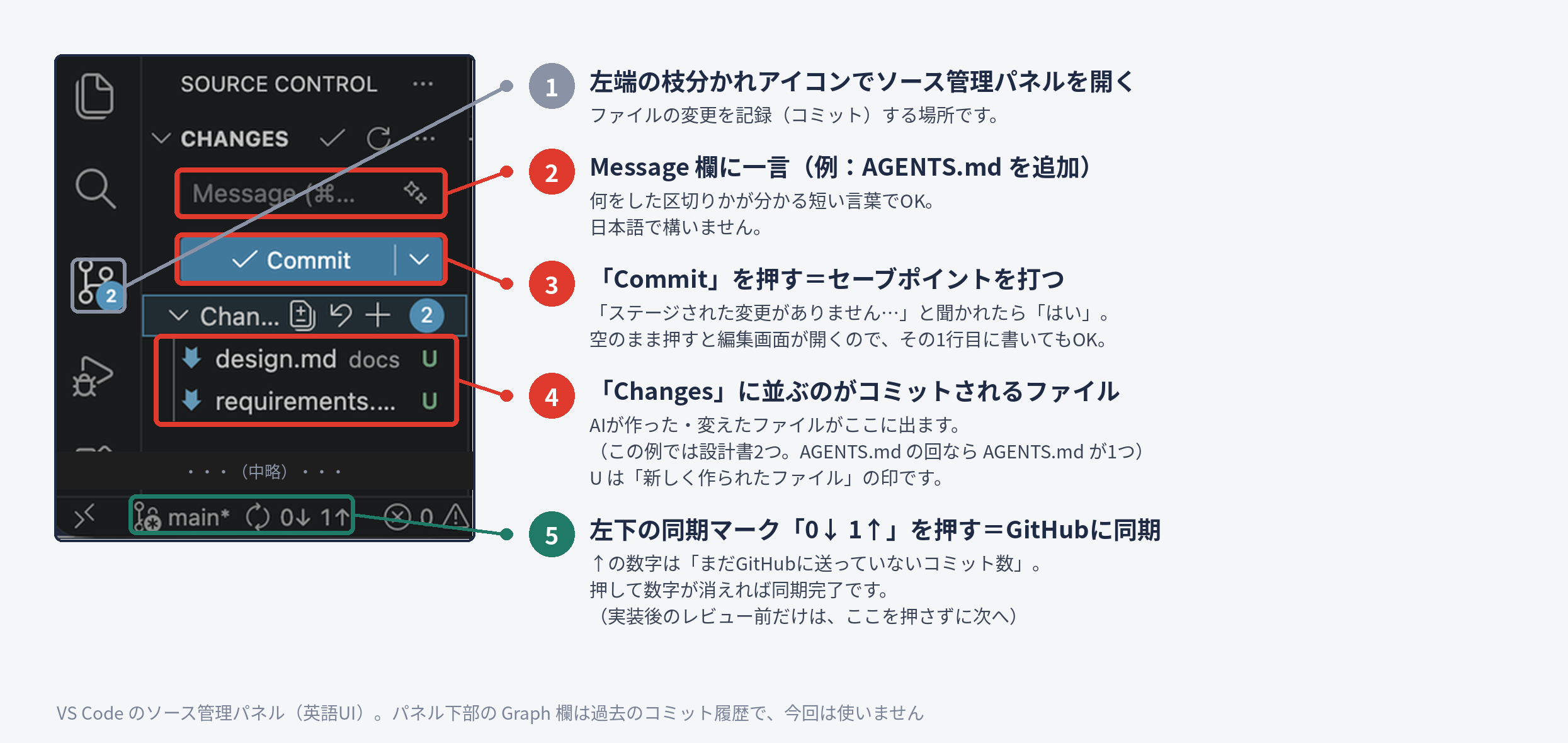
メッセージを空のまま コミット を押すと、真ん中に COMMIT_EDITMSG という編集画面が開きます。壊れたわけではなく、「メッセージを書いてください」という意味です。その1行目に AGENTS.md を追加 と書いて、右下の Commit を押せば同じ結果になります。
以降、AIの作業が一区切りつくたびに、この「メッセージを書く → コミット → 変更の同期」を繰り返します。慣れると10秒で終わります。この記事の中でコミットを打つのは、次の4回です。
ここまでで準備は完了です。 ここから先は、AGENTS.md の書き方ひとつで、AIの仕事の質が大きく変わります。「自社の業務に合わせたルールファイルをどう書けばいいか」「チームで同じルールを共有したい」といったご相談は、Mojiが現場の実例をもとにお手伝いしています。
無料相談する
8. 実践①:Claude Codeで要件整理・設計をする
題材は「日々の経費をメモしてCSVで書き出せる、自分専用の経費メモアプリ」にします。仕様が小さく、動いたかどうかがすぐ分かるからです。
Planモードに切り替える
Claude Codeのチャット欄の下にある権限モードの表示(Auto や Manual)をクリックし、Plan を選びます。Planモードでは、Claude Codeはコードを書かず、「何をするか」を文書にして提案し、あなたの承認を待ちます。設計工程にはこのモードが向いています。
設計を依頼する
次をそのまま貼り付けます。会社の経費精算など、自分の業務に近い題材に置き換えても構いません。具体的に書くほど、それらしい設計になります。
自分専用の「経費メモアプリ」を作りたい。要件を整理して、設計書を作って。

やりたいこと:
- 日付、金額、カテゴリ(交通費・飲食・消耗品・その他)、メモを入力して登録する
- 登録した一覧を新しい順に表示する。削除もできる
- 月ごとの合計金額を表示する
- 一覧をCSVでダウンロードできる

進め方:
1. 不明点があれば先に質問して(3つまで)
2. 質問への回答を踏まえて、docs/requirements.md(要件)と docs/design.md(設計)を作って
3. design.md には、画面の構成、データの持ち方、関数の一覧と役割、動作確認の手順を書いて
4. コードはまだ書かないで
送信前に、入力欄の上に .gitattributes などのファイル名が付いていたら、×で外してから送ってください。VS Codeで開いているファイルが自動で「参考資料」として添付されることがあり、外しておくと余計な情報が混ざりません。
Claude Codeは、たとえば「金額は税込ですか」「カテゴリは追加できるようにしますか」のような質問を返してきます。分かる範囲で答えてください。分からなければ「おまかせで」でも大丈夫です。
回答すると、Claude Codeが設計の内容を提案してきます。VS Codeでは提案が文書として開き、気になる箇所にコメントを書き込めます。内容に納得したら承認します。承認すると docs/requirements.md と docs/design.md が作られます。
設計書を読む(ここが人間の仕事)
docs/design.md を開いて、ざっと目を通してください。コードは1行も出てきません。「入力欄が4つ、登録ボタン、一覧表、月別合計、CSVボタン」といった日本語の説明と、「保存するデータの形」「関数の一覧」が並んでいるはずです。
読んで「違う」と思った箇所は、この段階で直させます。
月ごとの合計は、今月だけでなく過去の月も一覧で見たい。design.md を直して。実装前の修正は一言で済みますが、実装後の修正は何倍も手間がかかります。設計書を読む5分が、後の30分を節約します。
コミットする
ソース管理パネルで、メッセージ 設計書を作成 → コミット → 変更の同期。これで「設計が終わった状態」がセーブされました。
9. 実践②:同じフォルダをCodexで開いて、実装・テストする
ここでAIを交代します。Claude Codeのパネルは閉じて構いません(開いたままでも問題ありません)。
Codexに実装を依頼する
左端のアイコン列から Codex のアイコン をクリックし、モードが Agent になっていることを確認して、次を貼り付けます。
docs/requirements.md と docs/design.md を読んで、そのとおりに index.html を実装して。

- AGENTS.md の技術ルールを守ること(index.html 1ファイル、外部ライブラリなし、localStorage、日本語UI)
- design.md に書いてある関数の一覧と役割を、そのまま実装すること
- 設計書に無い機能は追加しないこと。必要だと思ったら、実装せずに理由と一緒に提案だけして
- 実装が終わったら、design.md の「動作確認の手順」に沿って自分で確認し、結果を報告して
Codexは、最初に「これから index.html を作成します」のように予定を述べてから作業を始めます(AGENTS.md の「作業を始める前に3行で説明する」が効いています)。数分で index.html が作られ、「動作確認の結果」が報告されます。
自分でも動かしてみる
Codexの報告をよく読むと「ブラウザの安全制限でローカルファイルを開く操作が拒否されたため、実画面は未確認」と書いてあるはずです。これは Ask for approval が効いて、Codexが勝手にブラウザを開かなかったということです。だからここからは人間の仕事です。
- 左のファイル一覧で
index.htmlを右クリックし、Reveal in Finder(日本語UIでは「Finderで表示」、Windowsは「エクスプローラーで表示」)を選びます。見当たらなければ、Finderで「書類 → GitHub → ai-handoff-demo」を直接開いても同じです。 - 出てきた
index.htmlを ダブルクリック します。ブラウザで経費メモアプリが開きます。・VS Codeやテキストエディタで開いてしまう場合は、右クリック → このアプリケーションで開く→ Chrome(または Safari)を選びます。先にChromeを開いておいて、そこへファイルをドラッグしても開けます。
- 実際に1件登録し、一覧に出るか、月別合計に反映されるか、削除できるか、CSVボタンでファイルが落ちてくるかを確認します。
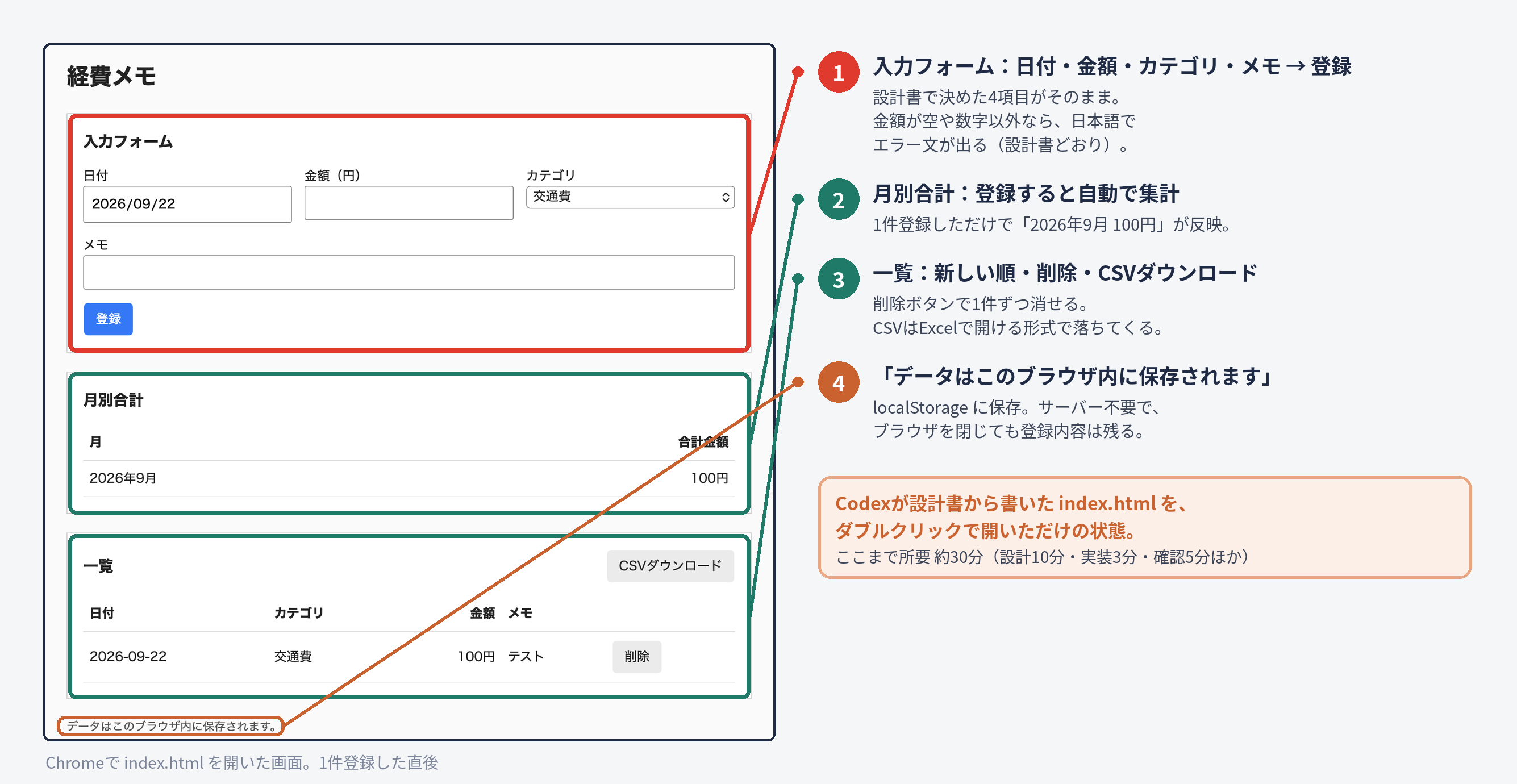
Mojiで実際にこの手順を通したところ、Codexの実装は2分36秒、設計書どおりの4項目・月別合計・一覧・CSVがすべて入った状態で、そのままダブルクリックで動きました。
AGENTS.md で「外部サービスを使わない」と決めてあるので、サーバーの準備は不要です。ダブルクリックで動きます。
直したいところをCodexに伝える
動かしてみると、必ず「もっとこうしたい」が出てきます。それをそのままCodexに話しかけます。
金額の入力欄に数字以外を入れても登録できてしまう。数字だけ受け付けるようにして。スマホで見たときに表が横にはみ出す。スマホでも見やすくして。仕様書を書くのではなく、隣の人に相談するように伝えるのがコツです。「もっと余白を広く」「ボタンはこの色で」のような感覚的な指示でも通ります。
コミットする
動く状態になったら、ソース管理パネルで 経費メモアプリを実装 → コミット。ここでは 「変更の同期」はまだ押さない でください。次の工程のレビューコマンドは「GitHubにまだ送っていない変更」を対象に読むので、同期を後回しにしたほうが、Codexが書いた分だけをきれいにレビューさせられます。
コミットだけは必ずしてください。 次の工程で別のAIがコードを触ります。もし壊れても、このセーブポイントに戻れます。
10. 実践③:Claude Codeに戻して、レビューさせる
ここが「2つ使う」意味が一番出る場面です。Codexが書いたコードを、書いていないClaude Codeに読ませます。
レビューを依頼する
左端のアイコン列から Claude Code のアイコン をクリックします。権限モードは Auto か Manual に戻しておきます(Planのままだと修正まで進みません)。
チャット欄に、次のいずれかを入力します。
方法A:レビュー専用コマンドを使う
/code-reviewClaude Codeには、「GitHubにまだ送っていないコミット」と「まだコミットしていない変更」を自動で読んでレビューする機能があります。前の章で同期を押していなければ、Codexの実装分がそのまま対象になります。裏で別の担当が読み込むので、結果が返るまで少し待ちます。バグの可能性がある箇所と、無駄な書き方の箇所が、ファイル名と行数つきで報告されます。
方法B:日本語で観点を指定する
Codex が実装した index.html を、docs/design.md と照らし合わせてレビューして。

観点:
1. 設計書に書いてある機能が全部入っているか。抜けや、勝手に追加された機能はないか
2. 入力値のチェック漏れ(空欄、マイナスの金額、未来の日付など)
3. localStorage のデータが壊れたときにアプリが固まらないか
4. 非エンジニアが1年後に読んでも意味が分かるコメントになっているか

指摘は「重要(直さないと困る)」「軽微(余裕があれば)」に分けて。まだ直さないで。
方法Bのほうが、初心者には結果が読みやすいはずです。「設計書との照合」という観点は、書いた本人(Codex)には出しにくい視点です。
指摘を直す:どちらに直させるか
指摘が出たら、直し方は2通りあります。
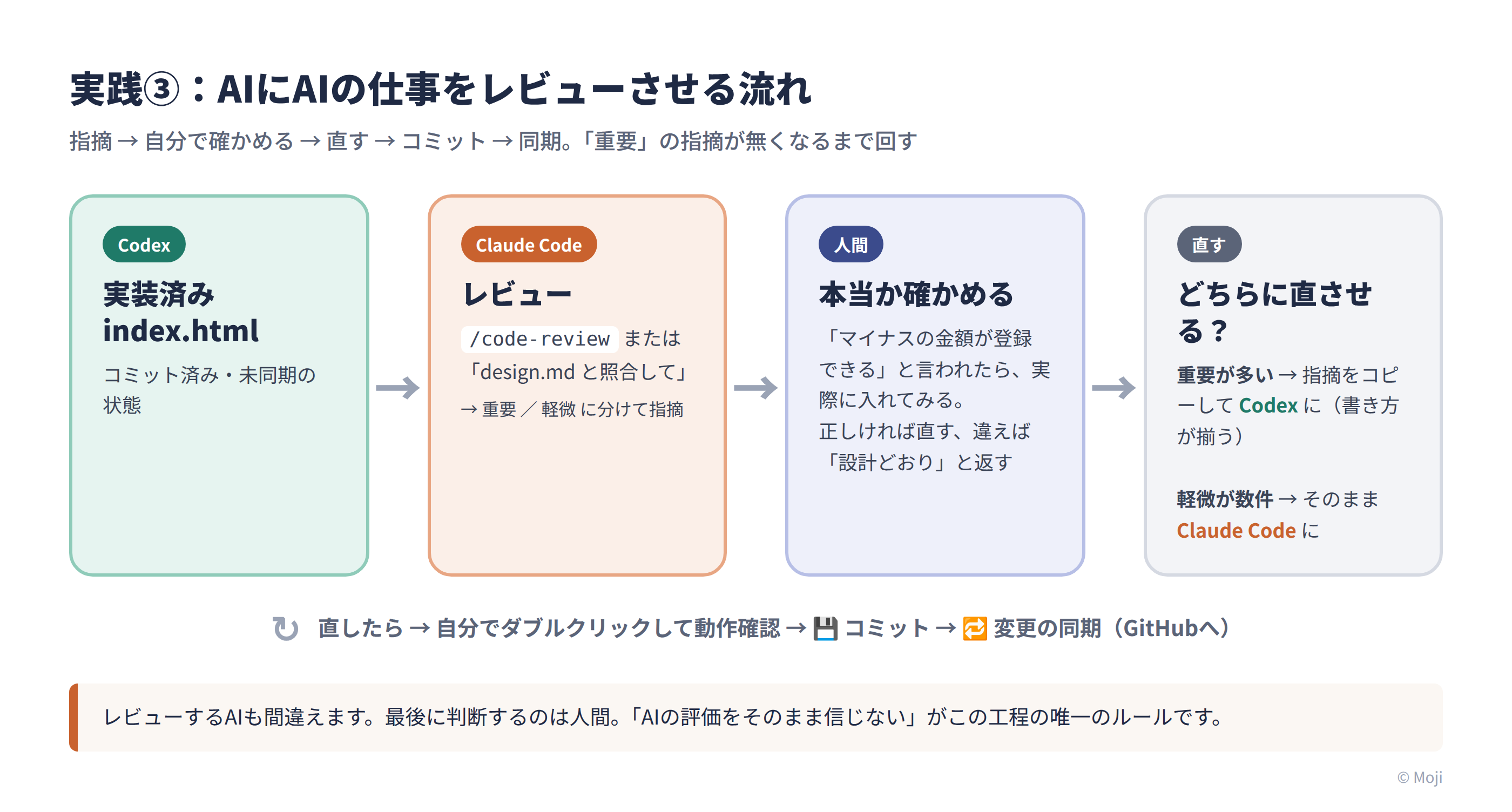
- 重要な指摘が多いとき:指摘の文章をコピーして、Codexに貼り付けて直させる(「レビューで以下の指摘が出た。設計書に従って直して」)。実装の担当を変えないほうが、コードの書き方が揃います。
- 軽微な指摘が数件のとき:そのままClaude Codeに「重要の指摘だけ直して」と頼む。手早く済みます。
どちらの場合も、直したら自分でダブルクリックして動作確認し、コミット → 変更の同期をします。
「AIがAIを採点する」ときの注意
レビュー結果は、そのまま信じず「本当にそうか」を一度は自分で試してください。たとえば「マイナスの金額が登録できてしまう」と指摘されたら、実際にマイナスを入れてみる。指摘が正しければ直し、間違っていれば「それは設計どおり」と返します。AIによる評価は便利ですが、評価する側のAIも間違えます。この点はAIの評価やLLM as a Judgeの記事で整理しているとおりで、最後に判断するのは人間です。
11. ここまでの気づき:連携の正体は「同じフォルダ」と「同じルール」
ここまでで、Claude Code → Codex → Claude Code の交代勤務を1周しました。振り返ると、やったことは3つだけです。
- 同じフォルダ(GitHubリポジトリ)を、2つのAIで順番に開いた
- AGENTS.md に役割分担とルールを書き、両方に読ませた
- 工程の区切りごとにコミットして、いつでも戻れるようにした
特別な「連携機能」は1つも使っていません。逆に言えば、この3つさえ守れば、Codexの代わりに別のAIを入れても、Claude Codeの代わりに別のAIを入れても、同じ流れで回ります。
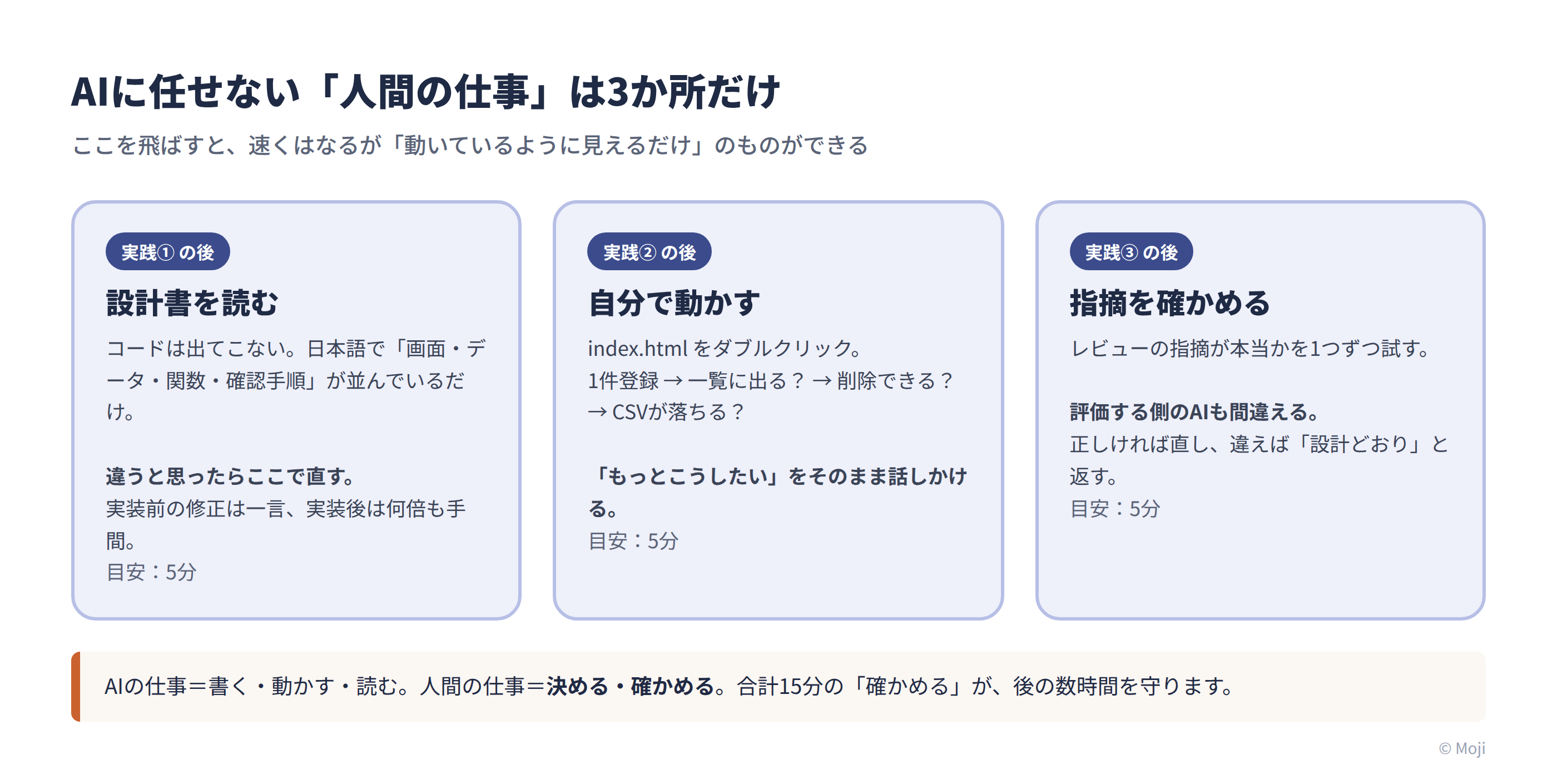
そして、AIに任せなかった「人間の仕事」は3か所だけでした。合計15分ほどですが、ここを飛ばすと「動いているように見えるだけ」のものができます。
この記事で使ったプロンプトを、工程ごとに一覧にしておきます。題材を変えるときは、太字の部分だけ差し替えてください。
工程 | 話しかける相手 | プロンプトの骨格 |
|---|---|---|
ルール作成 | Claude Code | 「AGENTS.md を作って。内容は以下」+役割分担・技術ルール・作業ルール |
設計 | Claude Code(Plan) | 「〇〇アプリを作りたい。要件を整理して設計書を作って。やりたいこと:…。不明点は先に質問、コードはまだ書かないで」 |
設計の修正 | Claude Code(Plan) | 「〇〇は**△△**にしたい。design.md を直して」 |
実装 | Codex(Agent) | 「docs/ の要件書と設計書を読んで、そのとおりに実装して。AGENTS.md のルールを守り、設計書に無い機能は足さない。終わったら自分で動作確認して報告」 |
実装の修正 | Codex(Agent) | 「〇〇が**△△になってしまう。□□**するようにして」 |
レビュー | Claude Code |
|
修正 | Codex または Claude Code | 「レビューで以下の指摘が出た。設計書に従って直して」+指摘の貼り付け |
次に何をするか。 今日の経費メモアプリの項目を、自分の業務のものに置き換えてみてください。請求書のチェックリスト、備品の貸出台帳、面談メモ。「エンジニアに頼むほどではないが、Excelでは面倒」な作業が題材として最適です。どの業務から手をつけるかは、生成AI導入前の業務棚卸しの考え方が使えます。
12. つまずきやすいポイントと対処
ログイン画面が何度も出る(Claude Code) 一度VS Codeを閉じて開き直してください。それでも出る場合は、コマンドパレット(Cmd+Shift+P / Ctrl+Shift+P)で Developer: Reload Window を実行します。
「利用上限に達しました」と出る どちらのサービスも、一定時間ごとの利用量に上限があります。上限に達したら、もう片方のAIで別の工程を進めるか、表示された時刻まで待ちます。この記事の分担であれば、片方が止まっても作業全体は止まりません。
Codexが「承認が必要です」と何度も聞いてくる Agentモードでは、作業フォルダの外に触るときやネットワークを使うときに確認が入ります。今回の題材では外部アクセスは不要なので、聞かれたら内容を読んで、フォルダ外なら「拒否」、フォルダ内の作業なら「許可」で問題ありません。Full Accessに切り替えて確認を消すのは、内容が分かるようになってからにしてください。
AIが設計書に無い機能を勝手に足す AGENTS.md に「設計書に無いことは足さない」と書いてあるか確認し、それでも足すなら「設計書に無い機能を追加している。design.md に無いものは削除して」と指示します。ルールファイルは、破られたときに書き足すと効果が上がります。
Windowsでコマンド実行がうまくいかない 第4章で触れた Git for Windows を入れてください。Claude Codeがコマンドを実行するときの互換性が上がります。それでも改善しない場合は、VS Codeを管理者権限ではなく通常の権限で起動し直してください。
壊れて動かなくなった ソース管理パネル上部の「…」から「変更を破棄」を選ぶと、最後のコミットの状態に戻ります。工程ごとにコミットを打っていれば、失うのは直近の作業だけです。
13. よくある質問
Q. Claude CodeとCodex、片方だけではだめですか? 片方だけでも動くものは作れます。2つに分けるメリットは、レビューの独立性と利用枠の分散です。まず片方で慣れてから、レビュー工程だけもう片方を足す、という順でも構いません。
Q. 役割を逆にしてもいいですか? 問題ありません。「設計はCodex、実装はClaude Code」でも同じ手順で回ります。この記事の分担は、Mojiの現場での使い勝手に基づくもので、絶対ではありません。同じ題材で分担を入れ替えて、出来上がりを比べてみるのも面白い検証になります。
Q. GitHubは必須ですか? 最小構成なら、PC内のフォルダだけでも2つのAIは同じファイルを見られます。ただし「戻れる」「記録が残る」「別のPCでも続きができる」というGitHubの利点は、AIに作業させるときほど効きます。慣れないうちこそ入れておくことを勧めます。
Q. AGENTS.md と CLAUDE.md の違いは? CLAUDE.md はClaude Code専用のルールファイル、AGENTS.md はCodexを含む多くのAIコーディングツールが読む共通形式です。Claude Codeは CLAUDE.md が無いときに AGENTS.md を読むので、この記事では AGENTS.md だけを置いています(この動作は2026年に入ってから追加されたものです。拡張機能は自動更新されますが、うまく読まれない場合は拡張機能を最新にしてください)。両方置きたい場合は、CLAUDE.md に @AGENTS.md と1行書くと、Claude Codeが AGENTS.md の内容を取り込みます。
Q. AIの言うことは正しいですか? 正しいとは限りません。AIは事実と違う内容を自信ありげに書くことがあります(ハルシネーション)。この記事の手順で「設計書を人間が読む」「動作を自分で試す」「レビュー結果を自分で確かめる」の3か所を人間の仕事として残しているのは、そのためです。
Q. 会社の業務で使うには何が足りませんか? この記事のアプリは自分のPCのブラウザだけで動き、データもそのブラウザにしか残りません。複数人で使う、スマホから使う、データを守る、といった要件が入ると、設計の前提から変わります。「動いた」の先の判断は、次章を参照してください。
14. まとめ:動くものはできた。その先の判断は人間の仕事
この記事では、Claude CodeとCodexを同じGitHubリポジトリで交代勤務させ、設計・実装・レビューを2つのAIで回す手順を、VS Codeのインストールから追いました。連携の正体は「同じフォルダ」「同じルールファイル」「工程ごとのコミット」の3つで、特別な機能は使っていません。
一方で、動くものができた瞬間がゴールではありません。画面では動いて見えても裏に穴が空いていることはありますし、社内10人で使うものと全国の顧客が使うものは土台から違います。どこまで伸ばす前提で作るか、どうやって世に出すか、この作りで3年後も後悔しないか。これらはAIとの対話だけでは言葉にならず、人と人の対話の中で初めて決まる問いです。
Mojiは、AI受託開発の現場でClaude CodeやCodexを日常的に使いながら、「AIで作った試作を、業務で使える形にする」ところまでを一貫して支援しています。今日作った経費メモアプリを社内ツールに育てたい、自分の業務に合った題材で同じ手順を一緒に回してほしい、といった段階からご相談ください。
AIコーディングエージェントの業務導入、まずは無料相談から
「Claude CodeとCodexをどう使い分けるか」「AIが書いたコードをどこまで信用してよいか」「試作から本番までに何が必要か」は、業務の内容と規模で答えが変わります。Mojiでは、ルールファイル(AGENTS.md)の設計、レビュー観点の整備、本番化までの段取りを、現場の実感をもとにお手伝いしています。
関連記事
- AIエージェントとは?
- エージェント型AI(Agentic AI)とは?
- AIエージェントはどこまで任せるべきか|委任範囲・人の承認・停止条件を設計する実務ガイド
- AIの評価とは?評価指標や評価方法、その費用について
- LLM as a judge(自動評価)とは?開発方法や費用について
- 生成AI導入前の業務棚卸し
- ハルシネーションとは?
出典(2026年9月時点)
- Anthropic「Use Claude Code in VS Code」 https://code.claude.com/docs/en/vs-code
- Anthropic「Advanced setup(システム要件・Windows)」 https://code.claude.com/docs/en/setup
- Anthropic「How Claude remembers your project(CLAUDE.md / AGENTS.md)」 https://code.claude.com/docs/en/memory
- Anthropic「Code Review(/code-review)」 https://code.claude.com/docs/en/code-review
- OpenAI「Codex IDE extension」 https://developers.openai.com/codex/ide
- OpenAI「Codex CLI」 https://developers.openai.com/codex/cli
- OpenAI「Codex Pricing」 https://developers.openai.com/codex/pricing
- OpenAI「Windows sandbox」 https://developers.openai.com/codex/windows
- Visual Studio Marketplace「Codex – OpenAI's coding agent」 https://marketplace.visualstudio.com/items?itemName=openai.chatgpt
- OpenAI Developer Community「Introducing the Codex IDE extension」 https://community.openai.com/t/introducing-the-codex-ide-extension/1354930