1Password for Agentsとは?Muse連携・対応条件とログイン承認の仕組み
AI脆弱性診断
そのAIシステム、従来の診断だけで十分ですか?
外部・内部の弱点に加え、プロンプトインジェクションや過剰な権限などAI固有の攻撃面も診断します。
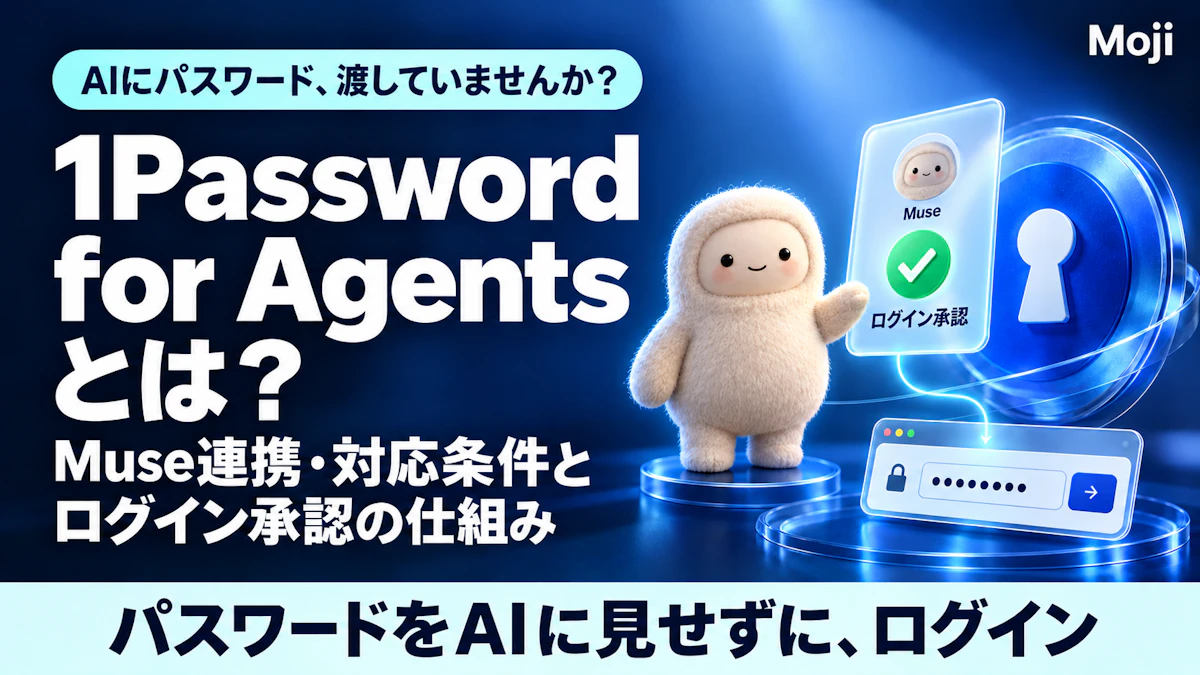
1Password for Agentsとは、AIエージェントがWebサイトへログインする必要があるときに、パスワードそのものをエージェントへ渡さず、1Passwordがログインフォームへ直接入力するための連携基盤です。LLMやAIエージェント本体ではありません。利用者は「どのエージェントが、どのサイトの、どのログイン項目を使おうとしているか」を確認して承認し、1Passwordがユーザー名・パスワード・ワンタイムパスワードを入力します。1Password公式サポート
1Passwordは2026年10月22日に本機能を発表しました。発表ではMuse、Claude、OpenAI、Grok Bot、Townieなどの名前が挙がっていますが、発表でパートナーとして言及されたことと、今すぐ自分のアカウントで接続できることは別です。2026年10月27日に確認した公式サポートでは、現時点で対応すると明記されている個人向けエージェントはMetaのMuseです。1Passwordの発表/現行サポート
先に結論:できること・できないこと
項目 | 2026年10月27日時点の整理 |
|---|---|
製品の役割 | 対応エージェントのログインを承認し、認証情報をエージェントに見せずにフォーム入力する仕組み |
現行サポートで確認できる連携 | Muse。ほかの名前は発表・今後の連携候補と、実際の提供状況を分けて確認する |
対象契約 | 1Password.comのIndividualまたはFamilies。Teams、Business、1Password.ca、1Password.euは未対応 |
使える保管庫・項目 | PersonalまたはPrivate保管庫にある、ユーザー名とパスワードを持つLogin項目 |
未対応の例 | パスキー、Google・Facebookなどのソーシャルサインイン依存のLogin項目、共有保管庫、その他の項目種別 |
承認の意味 | ログインの承認。購入確定、メール送信などの操作の承認とは別に扱う |
上表は公式仕様を用途判断のために整理したものです。対応状況は連携先、地域、端末、サインイン方法で変わり得るため、設定前に公式サポートの要件を再確認してください。
仕組み:承認しても、パスワードを会話に貼り付けない
- 利用者がMuse側で1Passwordコネクターを接続する。
- Museが作業中にログインを必要とすると、1Passwordへログイン要求を出す。
- 利用者の端末に、要求したエージェントと候補のLogin項目が表示される。
- 利用者が承認、別のLogin項目を選択、または拒否する。
- 承認時は、エージェントのブラウザ内にある1Password拡張機能がログインフォームへ入力・送信する。
- ログイン後は、サイト側のセッションルールに従ってエージェントが作業を続ける。
公式説明では、エージェントはログイン要求を出せますが、自身で1Passwordの要求を承認したり、保管庫内の情報を取得したりはできません。また、ログイン画面の扱いは連携先アプリにも責任があり、エージェントから見えない状態で入力・送信する設計です。1Password公式サポート
「ログイン承認」と「購入・送信の承認」は同じではない
ここは混同しやすい点です。1Password for Agentsで許可するのは、基本的に指定したログイン項目を使ったサインインです。ログイン後に何を閲覧・操作できるかは、利用するエージェントとログイン先サイトの機能・権限に左右されます。1Password自身も、ログイン後にエージェントが情報を閲覧したり操作したりできる場合があるため、タスクとアカウントを確認するよう案内しています。1Password for AgentsのFAQ
Museの連携ページでは、購入やメール送信のような機微な操作について、Museが確認を求めると案内されています。したがって、実際に任せる際は①1Passwordでのログイン承認、②Museでの機微な操作の確認、③対象サイト側の最終確認画面を、それぞれ別の確認点として扱うのが適切です。1Password for Meta MuseのFAQ
Museそのものがどの作業を進め、どこで確認を求める製品かは、MetaのMuseとは?日本での使い方・料金・できることを解説で整理しています。購入フローにおける実際の確認ポイントは、Museで買い物はどこまで任せられる?Uber Eatsの会計まで進めてみたも参考にしてください。
Muse連携の対応条件
2026年10月27日に確認した1Passwordの公式サポートに基づくと、Museで使い始めるには次の条件を満たす必要があります。これは実機検証の結果ではなく、公式資料に沿った確認手順です。公式サポート
- 1Password.comのIndividualまたはFamiliesアカウントであること
- Museのアカウントがあること
- Muse WebまたはAndroid版を使うこと
- Museアプリと同じコンピューターまたはモバイル端末に、1Passwordアプリ バージョン8.12.42以降を入れること
- 利用したい認証情報が、PersonalまたはPrivate保管庫のLogin項目として保存されていること
1Password for AgentsはIndividual・Familiesプランに含まれると案内されています。つまり、機能単体の追加料金が公式ページで示されているわけではありません。ただし、1Passwordの元の契約料金と、Museなどエージェント側で必要となる契約・利用料金は別に確認してください。Muse連携ページ
iOS対応の表記には差があるため、iOS手順は断定しない
公式資料間にはiOSについて表記差があります。1Passwordの製品ページはMuseのAndroid・Web・iOS連携を「available today」と記載する一方、2026年10月25日公開のサポート記事は、MuseのiOS対応を「coming soon」とし、事前要件にはAndroidとWebのみを列挙しています。製品ページ/サポート記事
そのため本記事では、2026年10月27日時点で手順を確認できるWeb・Androidを中心に扱います。iOSで試す場合は、Museの設定画面に1Passwordコネクターが表示されるか、アプリを最新化したうえで確認してください。表示されない場合は、未提供または段階展開中の可能性を前提に待つ判断が安全です。
公式に沿った接続手順(Web・Android)
- 1Passwordで、使うサイトの認証情報を確認する。PersonalまたはPrivate保管庫にあり、サイトURL、ユーザー名、パスワードが揃ったLogin項目かを見る。
- MuseでSettings → Connectorsを開き、「1Password」を検索する。
- Connectを選び、1Password.comの対象アカウントへサインインしてAllowで接続を承認する。
- Museへログインが必要なタスクを依頼する。たとえば「航空会社サイトで予約情報を確認して」のように、目的と許容する範囲を具体化する。
- 1Passwordの要求画面で、要求元、対象サイト、候補のLogin項目を確認してから承認または拒否する。
- タスク後、ログアウトが必要ならMuseへ明示して依頼する。連携そのものを止めるなら、Museアプリで1Passwordを切断する。
1Passwordアカウント1つに接続できるMuseアカウントは1つで、別のMuseアカウントを接続すると先の接続は切断されます。公式手順
接続前チェックリスト
以下は、公式の対応条件を踏まえたMojiによる確認テンプレートです。安全性を保証するものではなく、承認前に見落としを減らす目的で使います。
- □ 個人用の1Password.com Individual/Familiesアカウントか。Teams/Business/.ca/.euではないか
- □ Museのコネクター一覧に1Passwordが実際に表示されているか
- □ Login項目はPersonal/Private保管庫にあるか。共有保管庫にだけ置いていないか
- □ パスキーや「Googleで続行」ではなく、ユーザー名・パスワード型のログインか
- □ 承認画面のサイト名と、今回任せる作業のサイトが一致しているか
- □ ログイン後に閲覧されてもよい情報、実行されてもよい操作か
- □ 購入・送信・予約確定など、ログインとは別の重要操作をどこで止めるか決めたか
- □ タスク後にログアウトを依頼するか、コネクターを切断する必要があるか
切断してもログイン済みセッションは別に残り得る
コネクターの切断と、ログイン済みサイトからのログアウトは同じ操作ではありません。1Passwordによると、切断は既存の承認済みログイン要求を削除し、エージェントが連携を使って今後サインインすることを止めます。一方で、すでにログインできたサイトのセッション継続時間はサイト側が決めます。タスク完了後に残したくない場合は、Museへサイトからログアウトするよう依頼します。公式FAQ・サポート
「対応エージェント」と「発表されたパートナー」を分けて見る
1Passwordの発表には、MuseのほかClaude、ChatGPT Work・dots、Grok Bot、Townieなどが掲載されています。しかし、現行の個人向け製品ページでは、Museは提供中、Grok Botは「今後数日で展開」、そのほかは「in the works」と読める表示です。特定のエージェント名が発表にあるだけで、利用可能と判断しないでください。発表ページ/提供状況ページ
たとえばDotsについては、1Password連携の可否と別に、製品自体の役割・利用条件を確認する必要があります。OpenAIの「Dots」とは?機能・使い方・注意点を実際に触って検証もあわせて確認してください。
まとめ
1Password for Agentsは、AIエージェントへパスワードをコピーして渡す代わりに、利用者がログイン要求を確認・承認し、1Passwordが認証フォームへ入力する連携です。ただし、ログインを許可した後にエージェントができること、サイトのセッションがいつまで残るか、購入や送信でどの確認が出るかは、1Passwordだけでは決まりません。
Museで試すなら、まずWebまたはAndroidで、個人の低リスクなアカウントを対象に、対応するLogin項目・承認画面・ログアウト手順を確認してください。仕事用アカウントや共有保管庫を使う前提ではなく、現行の対象契約・保管庫・ログイン方式に合うかを先に判定することが重要です。