動画生成AIにアプリの使い方動画を作らせてみた。実際に5サービスを比べて分かったこと
Contact
AI活用の相談、まずは無料で承っています
コラムで取り上げたテーマについて、貴社への適用可能性をお気軽にご相談ください。

Riki Kamano CEO
大阪出身、東京都在住。LLMエンジニア、趣味は45キロの大型犬を飼っていて登山やゲームも好きです。慶應義塾在学中に起業した会社にて1500万ユーザーの日本一の車メディア事業を売却。その後サイバーエージェント、GREEなどを経てデザインエンジニアとしてスタートアップの支援を行い累計調達額100億を達成する。その経験を経てMojiを創業。
アプリの画面録画とスクリーンショットをまとめて渡せば、ナレーションやテロップまで付いた操作説明動画がそのまま出てくる。
最初は、かなり本気でそう思っていた。
そこで、HeyGen、Runway、Kling、CapCut、ChatGPTの5サービスを使い、Webアプリの操作説明動画を作ってみた。
実際に試すと、説明動画らしいものは作れる。
ただし、そのまま公開できるところまでは届かなかった。
難しかったのは映像のきれいさではない。
元の画面を変えずに、カーソル、ナレーション、テロップのタイミングだけを正しく合わせることだった。
今回作ろうとしたもの
作りたかったのは、Webアプリの基本操作を紹介する短い動画だ。
プロモーション動画のような派手さは必要ない。
初めてアプリを触る人が動画を見ながら、同じ操作を再現できればよい。
素材として用意したのは、次の3つ。お題はGoogleMap。
- アプリの主要画面を撮影したスクリーンショット
- 実際の操作を収録した画面録画
- アプリの概要と説明したい操作をまとめたプロンプト
完成動画には、ナレーション、カーソル、クリック位置の強調、補足テロップを入れることにした。
書き出してみると簡単そうだが、これらを同時に制御するのが思った以上に難しい。
実際に使ったプロンプト
最初はアプリの機能を細かく書いた長いプロンプトを使っていた。
しかし、特定のアプリに寄せすぎると使い回しにくく、指示が増えるほど動画生成サービス側が無視する項目も増えた。
最終的には、アプリ固有の説明と、動画全体の制約を分ける形にした。
# アプリ操作説明動画の制作依頼

添付した画面録画とスクリーンショットを使用して、
Webアプリの基本操作を説明する動画を制作してください。

## 動画の目的

初めてアプリを利用する人が、
主要な画面と基本操作を短時間で理解できる動画にしてください。

視聴者が動画を見ながら、
同じ操作を再現できる構成にしてください。

## アプリの概要

[ここにアプリの用途を2〜3文で記載]

## 想定する視聴者

[ここに動画を見る人を記載]

例:
- アプリを初めて利用する担当者
- ITやシステムに詳しくない利用者

## 動画で説明する操作

以下の順番で説明してください。

1. [最初に表示する画面]
2. [説明する操作]
3. [入力または選択する内容]
4. [操作後に確認する結果]
5. [必要に応じて履歴、検索、詳細画面など]

元素材に存在しない機能や画面は追加しないでください。

## 素材の扱い

- 画面録画を映像の主素材として使用する
- スクリーンショットは画面紹介や補足に使用する
- 元のUIの文字、数値、色、配置を変更しない
- UIを新しく生成し直さない
- 元の操作順序と画面遷移を維持する
- 操作と関係のない場所を強調しない

## 動画に含める要素

- 操作内容を説明する日本語ナレーション
- クリック位置が分かるカーソル
- クリック時の短いエフェクト
- 操作対象を示す枠線またはハイライト
- 各画面の役割を補足する短いテロップ

## 動画の仕様

- 完成尺:45〜60秒程度
- 画面比率:16:9
- デザイン:シンプルで見やすいもの
- ナレーション:自然で聞き取りやすい日本語
- テロップ:一度に表示する文章を短くする
- BGM:使用する場合はナレーションを妨げない音量
- 過度なズームや不要なアニメーションは使用しない

入力動画の長さに制限がある場合は、
操作ごとに10〜15秒程度のシーンへ分割してください。

分割した場合も、
カーソル、テロップ、ナレーションのデザインを統一してください。

## 出力内容

可能な範囲で、以下を出力してください。

- 完成動画
- ナレーション原稿
- テロップ一覧
- テロップの表示タイミング
- シーンごとの構成
この形なら、アプリの概要と操作手順だけを書き換えて使える。
特に効いたのは、「UIを新しく生成し直さない」と明記した部分だった。
動画生成AIにとっては自然な補完でも、操作説明動画ではボタンの形や文字が少し変わるだけで困る。
スクリーンショットだけでは厳しかった
最初は、スクリーンショットを何枚か渡せば、AIが画面の切り替わりを自然につないでくれると考えていた。
実際に生成してみると、映像としては動く。
ただ、画面が動くたびに文字が微妙に変わったり、ボタンの位置がずれたりする。
一見すると小さな崩れでも、操作説明では致命的だ。
「このボタンをクリックしてください」と説明している横で、そのボタン名が別の文字に変わっていたら、動画として成立しない。
そこで、途中からは静止画を動かすImage-to-Videoではなく、既存の画面録画を土台にするVideo-to-Videoに絞った。
アプリの画面そのものは触らず、カーソル、強調表示、テロップだけを重ねるほうが、今回の用途には合っていた。
15秒制限が地味に重い
Video-to-Videoなら解決すると思ったが、次に入力動画の長さで引っかかった。
今回使った機能では、Runway以外の多くが15秒程度までの動画しか入力できなかった。
1分ほどの画面録画を、そのまま放り込むことはできない。
そのため、生成前に次の作業が必要になった。
- 操作していない時間を削る
- 読み込み待ちを早送りする
- 操作ごとに動画を分割する
- 生成した動画を最後に結合する
動画生成AIを使うために、先に動画編集をする。
少し本末転倒に見えるが、実際にはこの下準備をしたほうが生成結果も安定した。
一つの動画に多くの操作を詰め込むより、「ボタンを押す」「フォームを入力する」「結果を確認する」と場面を分けたほうが、AIも処理しやすいようだった。
HeyGenは最初の一発がうまい
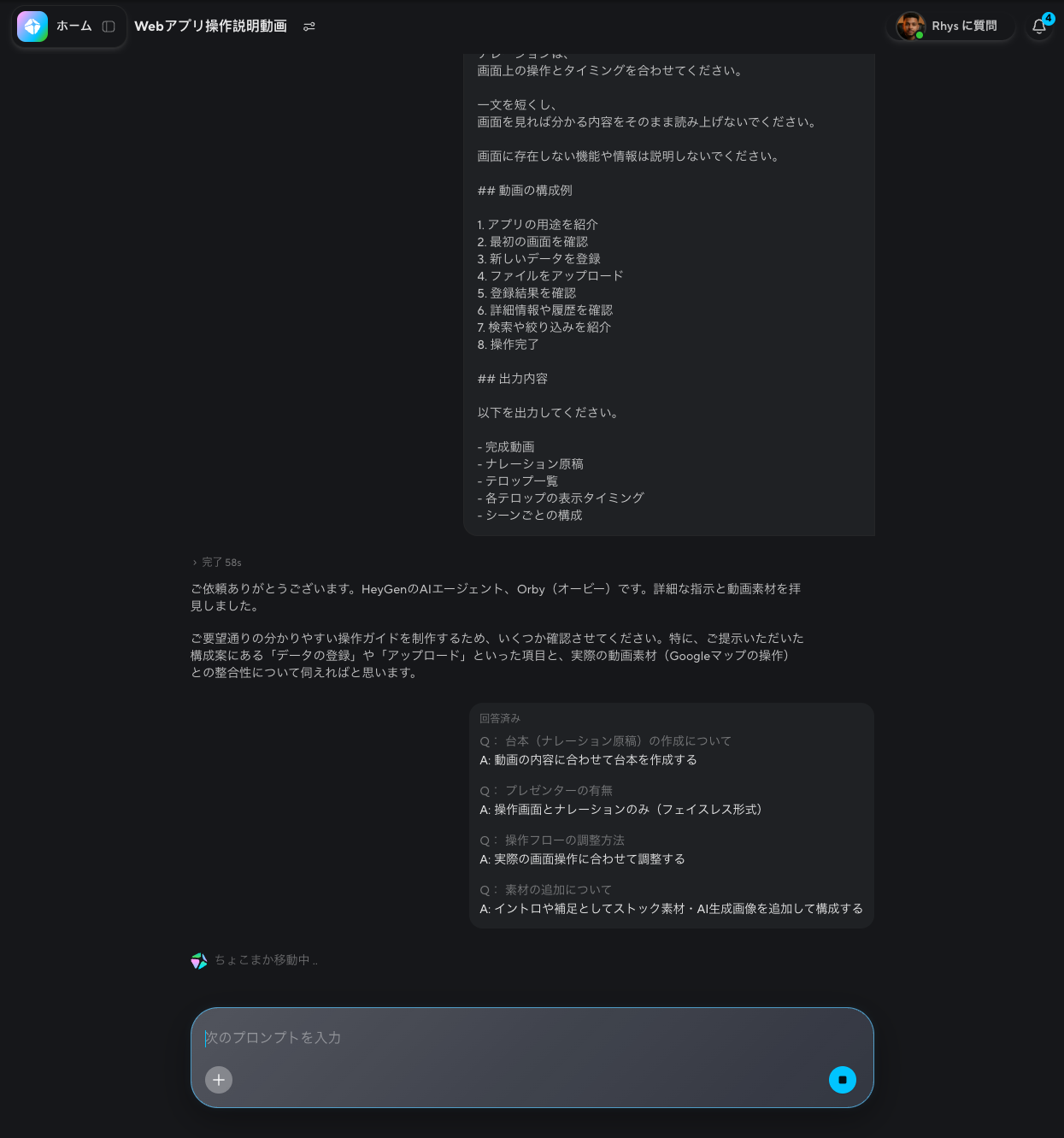
HeyGenは、細かく説明しなくても「それっぽい説明動画」にまとめるのがうまかった。
素材を入れて大まかな指示を出すだけで、構成や見せ方をかなりよしなに整えてくれる。
最初に生成結果を見たときは、これで十分なのではと思った。
困ったのは、そこからだった。
カーソルを少しだけずらしたい。
テロップの一文だけを直したい。
ナレーションの開始を1秒遅らせたい。
そうした細かな修正をしようとすると、手動で触れる範囲が狭い。
結局、プロンプトを書き換えて再生成することになる。
初稿を短時間で作るには便利だが、完成形へ詰めていく作業はかなりつらかった。
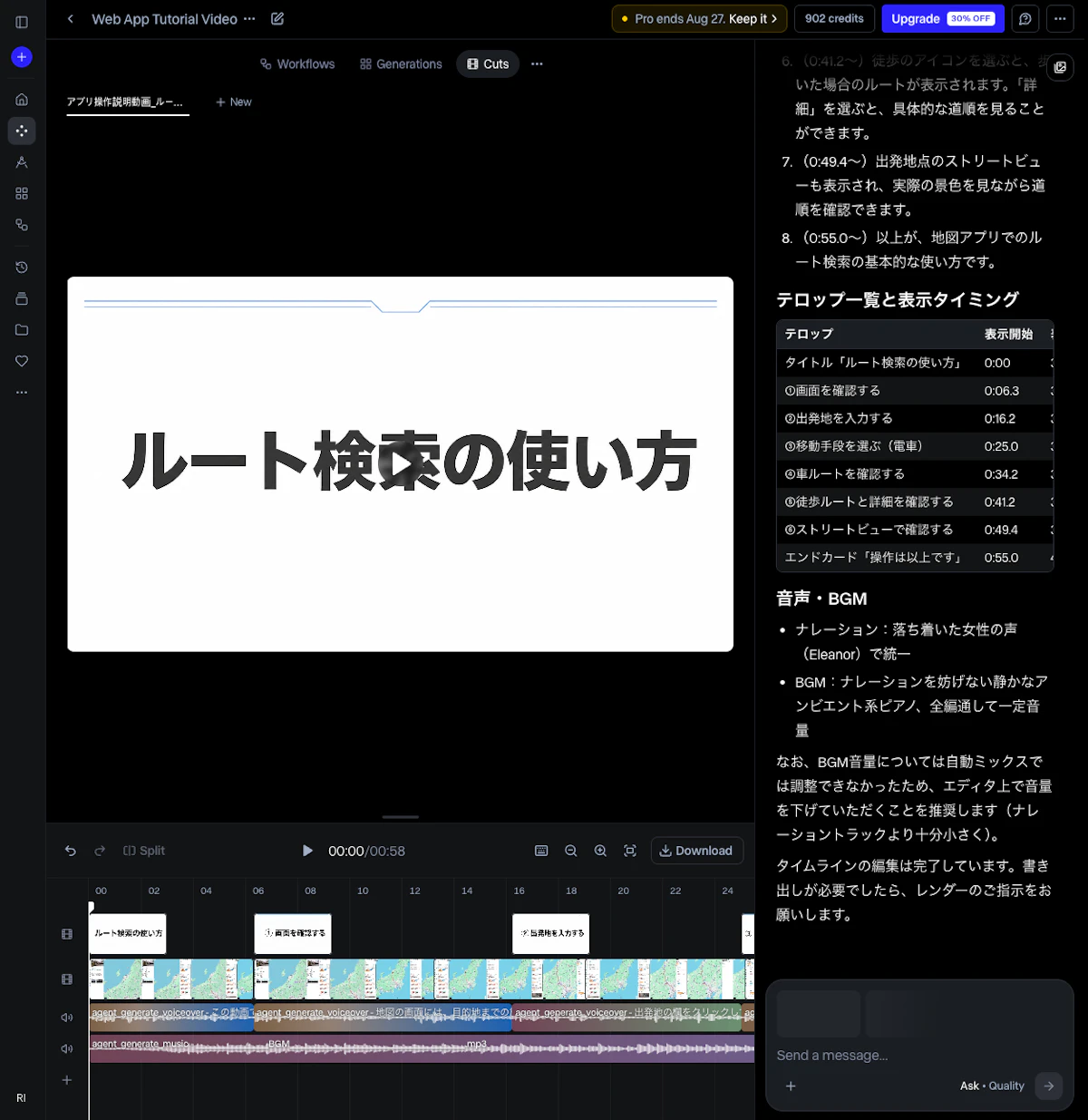
Runwayは生成後に直せる
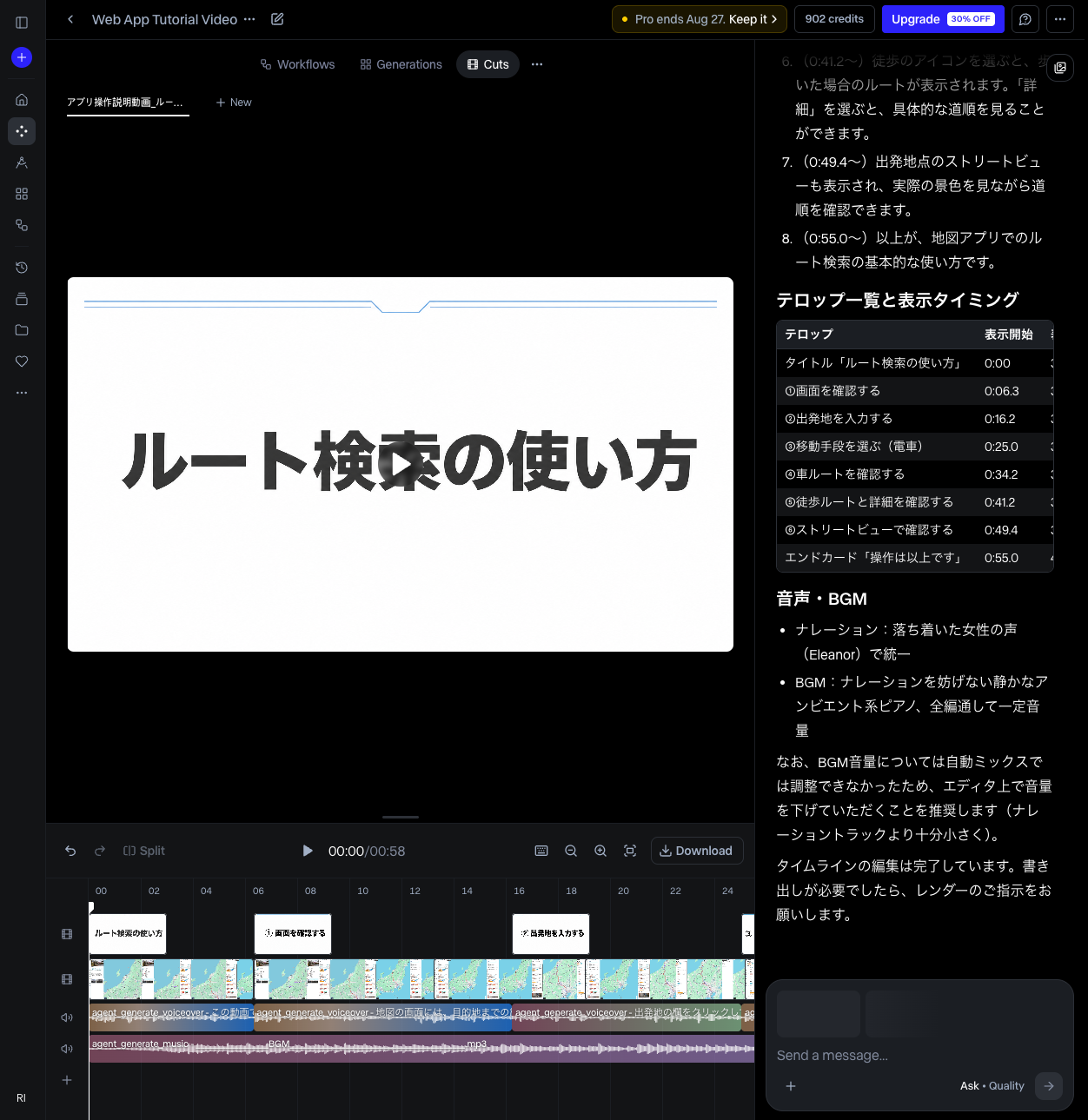
今回、最終的に一番長く触っていたのはRunwayだった。
まず、生成される動画の品質が比較的高い。
そのうえ、最低限ではあるものの、動画編集用のUIが用意されている。
生成した動画を確認しながら、カットを調整したり、素材を並べ直したりできる。
当たり前に聞こえるが、動画生成ではこの「生成後に触れる」ことがかなり大きい。
Seedanceなど複数のモデルを選べるため、素材や目的に応じて生成モデルを切り替えられるのもよかった。
モデルを試すたびに、別のサービスへ動画をアップロードし直さなくて済む。
画像生成やアニメーション生成でトークンを消費する前に、確認が表示される点も助かった。
試行錯誤していると、「今の操作でクレジットを使うつもりはなかった」ということが意外と起きる。
その確認があるだけでも触りやすい。
もちろん、Runwayだけで全部が解決したわけではない。
テロップは付けられるが、専用の動画編集ソフトほど細かく調整できない。
ナレーションも、画面上の操作とぴったり合わせようとすると手作業が必要になる。
それでも、生成と修正を同じ場所で往復できた。
今回の用途では、その差が大きかった。
KlingはUIを保つ用途と相性が悪かった
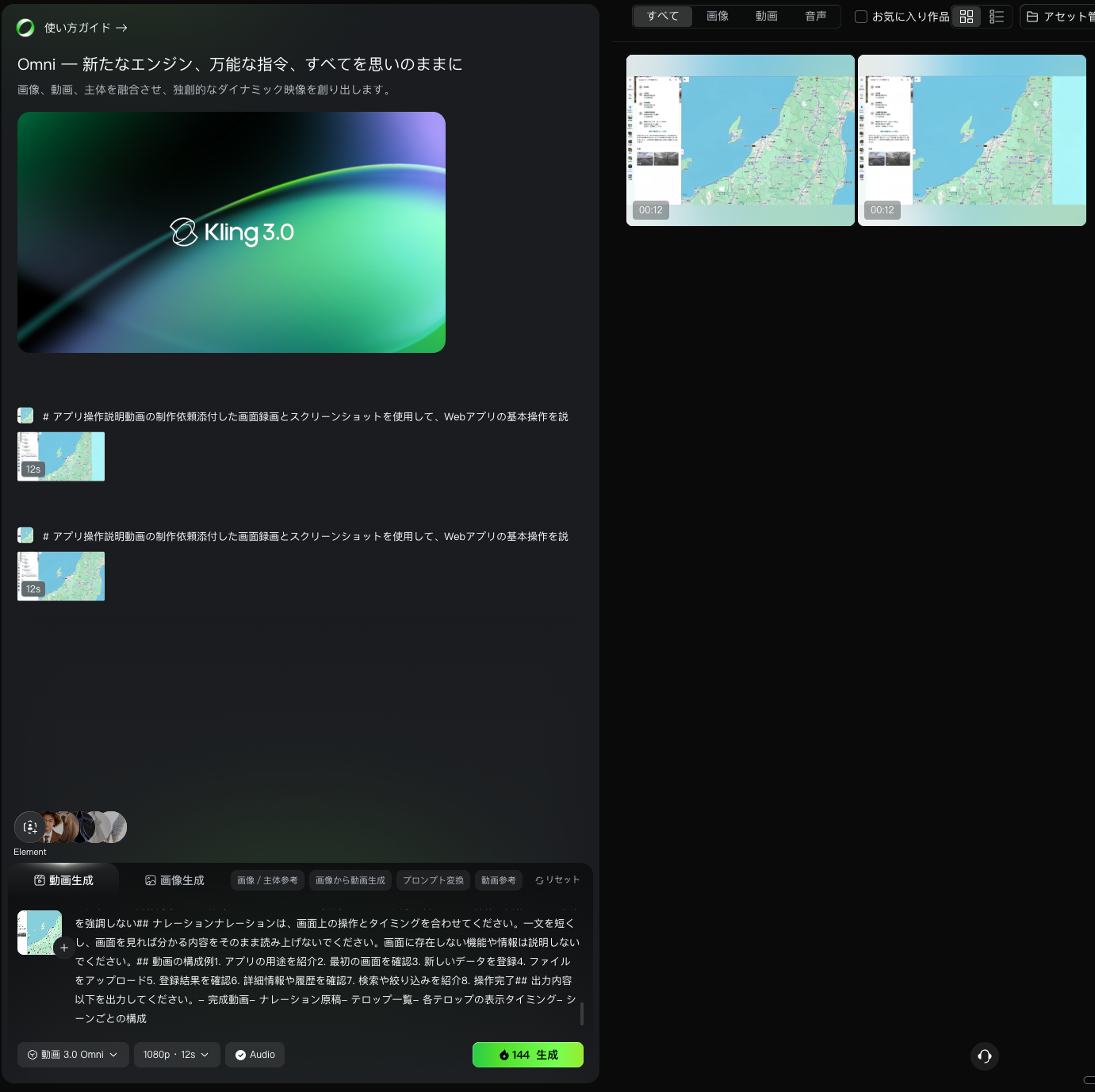
Klingは、ショート動画向けのテンプレートが豊富だった。
短いプロモーション動画や、映像に派手な演出を足す用途なら選択肢は多い。
ただ、今回は元のアプリ画面をそのまま残す必要がある。
生成結果を見ると、UI内の文字が崩れたり、レイアウトが微妙に変わったりしていた。
今回Video-to-Videoで使ったOmniも、期待した結果にはならなかった。
操作画面には秒数制限や細かな条件が多く、設定を変えるたびに別の制約へ引っかかる。
テンプレートを選んで短い動画を作るぶんにはよい。
元のUIを維持しながら、複数の操作を順番に説明する使い方では、かなり扱いにくかった。
CapCutは絵コンテ作りまではよかった
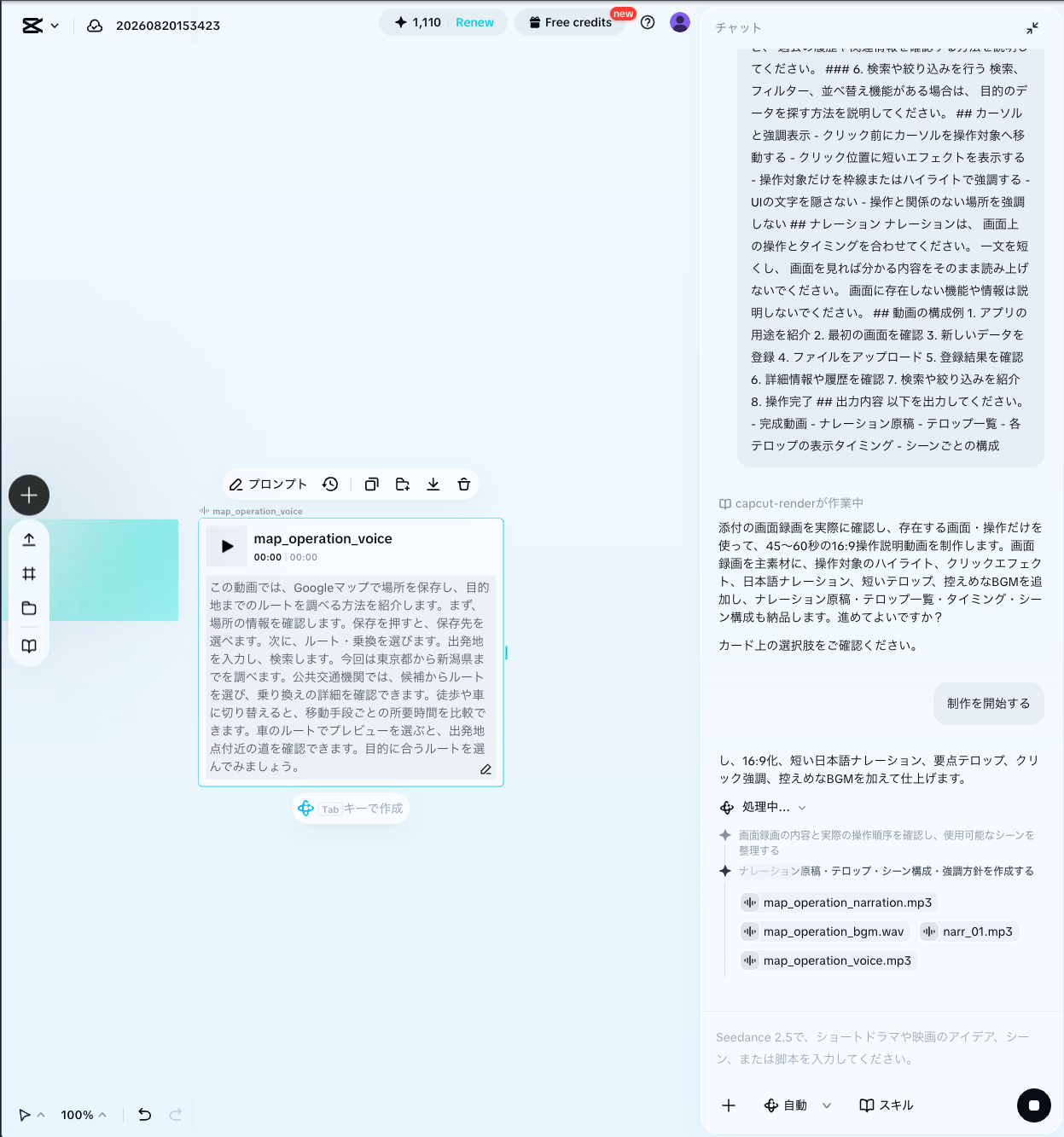
CapCutは、動画の概要や絵コンテを組み立てる画面が分かりやすかった。
どの場面で何を説明するのかを整理する作業は進めやすい。
生成前の企画を作るツールとしては、かなり使いやすいと思う。
ただ、今回やりたかったのは、企画を作ることではない。
すでにある画面録画を読み込み、その内容を保ったまま説明動画へ仕上げたかった。
今回試した範囲では、その流れをうまく作れなかった。
CapCutが悪いというより、こちらが求めていた使い方と、AI機能の得意な部分がずれていた。
ChatGPTはシンプルに機能が足りなかった
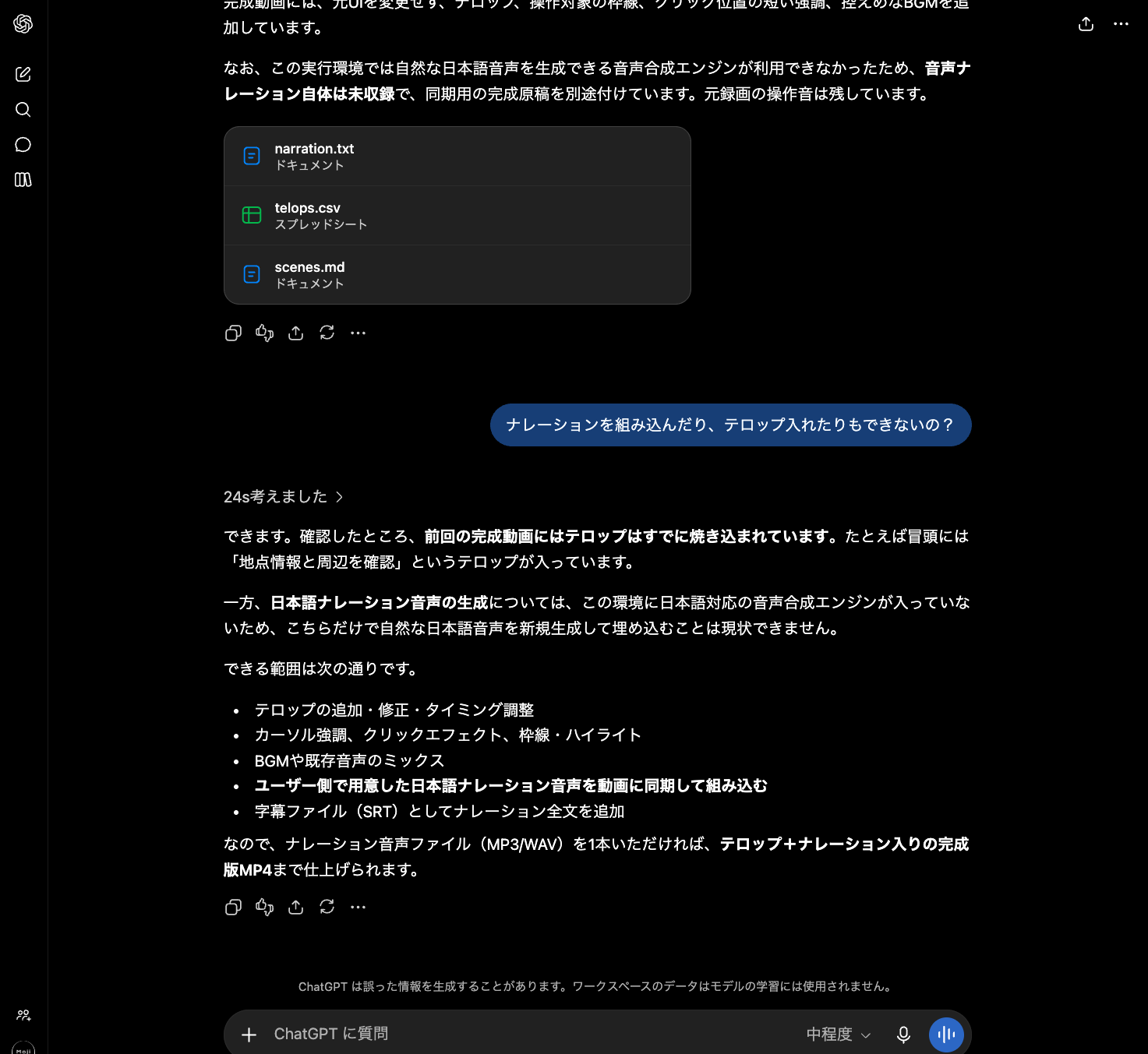
ChatGPTにも、同じ素材とプロンプトを渡して動画を作らせた。
5.6Solを利用したからかテロップなどは良かったがナレーションを生成する音声エンジンがなく片手落ちに終わってしまった。
動画用の編集UIでないこともかなり辛い。
5サービスを並べるとこうなった
サービス | 実際に触った印象 | 今回の用途との相性 |
|---|---|---|
HeyGen | 最初の生成は早く、説明動画らしい形になりやすい。細部を直し始めると苦しい | 初稿作りには向いている |
Runway | 生成した後に同じ画面で修正できる。モデルも切り替えやすい | 今回試した中では最も現実的 |
Kling | テンプレートは豊富だが、UIの文字や配置を保ちにくい | 演出重視の短い動画向け |
CapCut | 概要や絵コンテを整理しやすい | 企画作りには向くが、今回の生成フローとは合わなかった |
ChatGPT | プロンプトから直接試せるが、シンプルに機能が足りない。 | 今回の用途では調整が難しい |
*higgsfieldなども使ってみたがそもそもVideoToVideoの選択肢がなかった。
AIだけで完成させるのは諦めた
最終的には、AIだけで完成動画を作る方針をやめた。
元の画面録画を短く整え、AIで使える部分を作り、最後に人間がタイミングを合わせる形にした。
操作説明動画では、固定したいものが多い。
- 元のアプリ画面
- 操作の順番
- カーソルの位置
- ハイライトの位置
- ナレーションの内容
- ナレーションを流すタイミング
- テロップの文章
- テロップを表示する時間
- BGMと効果音の音量
これらを一度の生成でまとめて制御しようとすると、修正していない部分まで変わりやすい。
ナレーションだけを直したいのに画面が変わる。
カーソルだけを動かしたいのにテロップが変わる。
生成し直すたびに、別の確認作業が増えていく。
画面構成やテロップの位置をテンプレートとして固定できるなら、自動化しやすくなると思う。
自由な画面録画を入力して、APIを一度実行するだけで完成動画まで作るのは、今回試した範囲では厳しかった。
次に作るならRunwayを選ぶ
今回の5サービスから一つ選ぶなら、Runwayになる。
動画の品質だけで選んだわけではない。
生成結果を見て、その場で修正し、必要なら別のモデルも試せる。
この往復ができることのほうが大きかった。
とはいえ、Runwayでもナレーションと操作の同期は手動で直す必要がある。
テロップも、最後は専用の編集ソフトで整えたほうが早い場面がある。
次に同じ動画を作るなら、最初から画面録画を土台にする。
操作ごとに短く分割し、Runwayで必要な映像を作り、ナレーションとテロップは最後にタイムライン上で合わせる。
プロンプト一発で完成させようとするより、おそらくそのほうが早い。
Contact
AI活用の相談、まずは無料で
コラムで取り上げたテーマについて、貴社への適用可能性をお気軽にご相談ください。